Appearance
Einstellungen
Kategorie: Bedienung · Zielgruppe: Bereichs-Admins · Stand: 2026-09-16 · Quelle: Code (IST-Zustand)
Unter Einstellungen liegen die Grundeinstellungen des Bereichs — „Site-weite Defaults — Brand, Kontakt, Social, SEO". Speichern darf hier nur ein Admin.
Persönliche Einstellungen liegen woanders
Alles, was nur dich betrifft — Anzeigename, Passwort und die Wahl zwischen heller und dunkler Oberfläche — steht unter Account, siehe Dein Konto.
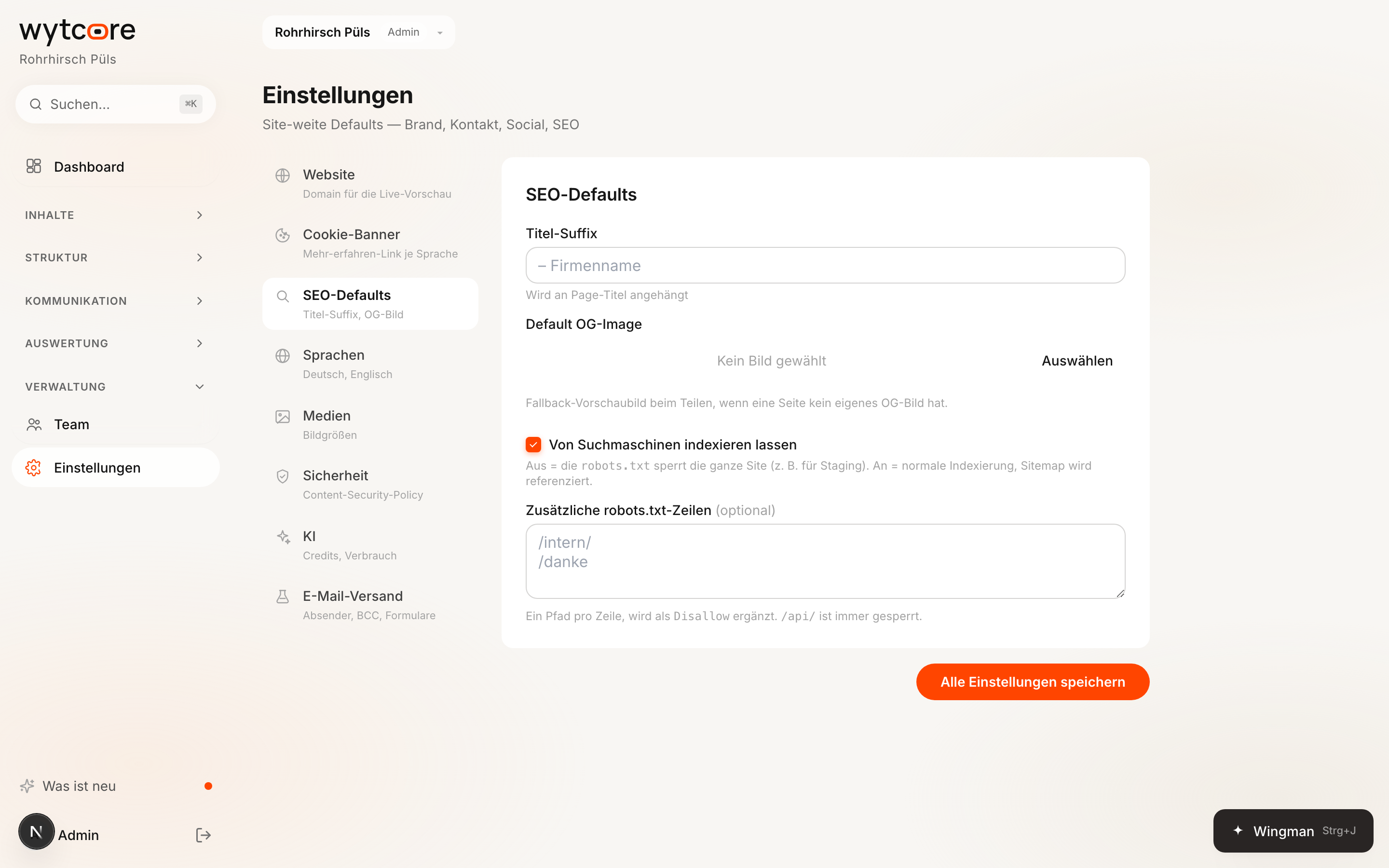
Am Desktop stehen die Abschnitte als Spalte links. Auf schmalen Bildschirmen liegen sie stattdessen als quer scrollbare Reihe über dem Inhalt — tippst du einen an, rückt er in die Mitte, damit die Nachbarn links und rechts sichtbar werden.
Ein Knopf für alles
Ganz unten sitzt Alle Einstellungen speichern — und der speichert alle Abschnitte auf einmal. Zwischen den Abschnitten zu wechseln ist unproblematisch; die Seite zu verlassen, ohne zu speichern, verwirft dagegen sämtliche Änderungen.
Website
„Domain für die Live-Vorschau"
| Feld | Bedeutung |
|---|---|
| Vorschau-Domain | Die Adresse eurer Website. Sie speist die Vorschau im Seiten-Editor — fehlt sie, bleibt der Vorschaurahmen leer. Trag hier die Live-Domain ein, keine Testadresse: Aus ihr bauen die KI-Daten die Links in der llms.txt, und die ist öffentlich |
| Staging-Sperre (Passwortschutz) | Schützt eine noch nicht öffentliche Website mit einem Passwort |
| Passwort | Das Passwort für die Staging-Sperre |
Cookie-Banner
„Mehr-erfahren-Link je Sprache"
Hier hinterlegst du das Ziel des „Mehr erfahren"-Links, den der Cookie-Banner deiner Website anzeigt. Weil jede Sprache eine eigene Datenschutzseite haben kann, wird der Link pro Sprache gepflegt: Für jede unter Sprachen aktive Sprache erscheint ein eigenes Feld, Deutsch immer zuerst (Standard).
| Feld | Bedeutung |
|---|---|
| „Mehr erfahren" (Deutsch) | Ziel des Banner-Links für die deutsche Website — interner Pfad (z. B. /datenschutz) oder vollständige URL |
| „Mehr erfahren" (weitere Sprachen) | Je aktiver Sprache ein eigenes Feld, z. B. /en/datenschutz |
Lässt du das Feld einer Sprache leer, fällt der Banner für diese Sprache auf die deutsche Datenschutzseite zurück. Weitere Felder erscheinen automatisch, sobald du unter Sprachen eine Sprache ergänzt.
Statistik
„Besucherzählung der Website"
Hier legst du fest, welcher Dienst die Besuche auf deiner veröffentlichten Website zählt. Gemessen wird ausschließlich beim gewählten Anbieter — das CMS speichert keine Besucherdaten und zeigt auch keine Zahlen an. Die Auswertung rufst du beim Anbieter auf.
| Feld | Bedeutung |
|---|---|
| Statistik-Dienst | „Keiner" (Voreinstellung), Plausible, Umami oder Matomo. Bei „Keiner" bindet die Website kein Zähl-Skript ein |
| Adresse des Dienstes | Die Adresse deiner Zähl-Instanz. Bei Plausible und Umami nur nötig, wenn du selbst hostest — sonst wird der Cloud-Dienst des Anbieters genommen. Bei Matomo ist das Feld Pflicht |
| Domain im Dienst (Plausible) | Die Domain, unter der die Website beim Anbieter angelegt ist, z. B. deinefirma.de |
| Website-ID (Umami) / Site-ID (Matomo) | Die Kennung aus den Einstellungen des Anbieters |
| Erst nach Einwilligung laden | An = das Zähl-Skript startet erst, wenn Besucher im Cookie-Banner den Statistik-Cookies zustimmen |
| Was die Website einbindet | Zeigt die Adresse des Skripts, das tatsächlich geladen wird |
Pflichtfelder sind mit einem * markiert. Solange eines leer ist, steht unter Was die Website einbindet der Hinweis, dass die Angaben unvollständig sind — die Website lädt dann nichts und es wird nicht gezählt.
Einwilligung: die Voreinstellung passt meist schon
Plausible und Umami messen ohne Cookies und dürfen in der Regel ohne Einwilligung laufen — bei ihnen ist der Haken deshalb aus. Matomo setzt in der Standardeinstellung Cookies; dort ist er an. Du kannst beides überschreiben. Ob in deinem Fall eine Einwilligung nötig ist, entscheidet nicht das CMS — frag im Zweifel die Stelle, die eure Datenschutzerklärung verantwortet.
Den Hinweis auf die Messung nimmst du selbst in deine Datenschutzerklärung auf; das CMS ergänzt dort nichts. Das Ziel des „Mehr erfahren"-Links stellst du unter Cookie-Banner ein.
Die Adresse des Dienstes wird automatisch in der Content-Security-Policy unter Sicherheit erlaubt — du musst sie dort nicht von Hand eintragen. In der Vorschau Ausgelieferter Header siehst du sie mitstehen.
SEO-Defaults
„Titel-Suffix, OG-Bild"
| Feld | Bedeutung |
|---|---|
| Titel-Suffix | „Wird an Page-Titel angehängt" — z. B. „ · Meine Firma" |
| Default OG-Image | „Fallback-Vorschaubild beim Teilen, wenn eine Seite kein eigenes OG-Bild hat." |
| Von Suchmaschinen indexieren lassen | Aus = die ganze Website wird nicht indexiert |
| Zusätzliche robots.txt-Zeilen | „Ein Pfad pro Zeile, wird als Disallow ausgegeben" |
Vor dem Livegang prüfen
Ist Von Suchmaschinen indexieren lassen ausgeschaltet, findet Google die Website nicht — egal wie gut der SEO-Check aussieht. Er weist auf diesen Fall ausdrücklich hin.
KI-Daten
„llms.txt für Sprachmodelle"
Steuert, ob die Inhalte dieser Website unter /llms.txt für KI-Assistenten bereitstehen. Was dort drinsteht, siehst du unter SEO & GEO im Reiter KI-Daten.
| Feld | Bedeutung |
|---|---|
| KI-Daten bereitstellen | Aus = /llms.txt und die Markdown-Fassungen sind nicht mehr abrufbar |
| Beschreibung der Website | Ein bis zwei Sätze ganz oben in der llms.txt — das Erste, was ein Sprachmodell über euch liest. Leer = die Meta-Beschreibung der Startseite |
Triffst du bei KI-Daten bereitstellen keine eigene Entscheidung, folgt der Schalter der Einstellung Von Suchmaschinen indexieren lassen unter „SEO-Defaults". Solange die Staging-Sperre unter „Sicherheit" aktiv ist, wird ohnehin nichts ausgeliefert.
Sprachen
Deutsch ist die Grundsprache und läuft ohne Präfix (/leistungen). Weitere Sprachen bekommen einen Präfix (/en/services). Der Sprachcode ist zwei bis fünf Buchstaben lang.
Eine Sprache zu entfernen löscht keine Inhalte — sie verschwindet lediglich aus der Sprachumschaltung im Editor und aus dem Filter der Seitenliste.
Medien
„Bildgrößen"
Hier legst du fest, in welchen Breiten Bilder zusätzlich erzeugt werden — je Variante ein Name und eine Breite, weitere über + Variante hinzufügen.
Wirkt nur auf neue Uploads
Bereits hochgeladene Bilder bekommen rückwirkend keine neuen Varianten. Und: Die Erzeugung von Varianten muss vom Betreiber serverseitig freigeschaltet sein — ist sie das nicht, bleibt diese Einstellung wirkungslos.
Sicherheit
„Content-Security-Policy" — legt fest, aus welchen Quellen die Website Inhalte laden darf (Schriften, Karten, Videos, Statistik).
| Einstellung | Bedeutung |
|---|---|
| CSP aktivieren | Schaltet die Richtlinie scharf |
| Nur beobachten (Report-Only) | Verstöße werden nur gemeldet, nichts wird blockiert |
| HTTP automatisch auf HTTPS heben | upgrade-insecure-requests |
| Direktiven | Je Regel die erlaubten Quellen, z. B. „Eigene Hosts, z. B. https://cdn.example.com" |
| Direktive hinzufügen | Weitere Regel ergänzen |
| report-uri | Wohin Verstöße gemeldet werden |
| Ausgelieferter Header | Vorschau der tatsächlich gesendeten Regel |
Hast du unter Statistik einen Dienst eingerichtet, ist dessen Adresse im ausgelieferten Header automatisch enthalten — sonst würde die Richtlinie die eigene Messung blockieren. Von Hand eintragen musst du sie nicht.
Falsche Werte legen die Website lahm
Eine zu strenge Richtlinie blockiert Schriften, Karten oder Videos — im schlimmsten Fall die ganze Seite. Schalte im Zweifel zuerst Nur beobachten (Report-Only) ein und prüfe die Meldungen, bevor du scharf schaltest.
KI
„Credits, Verbrauch" → ausführlich im Kapitel KI-Assistent.
| Anzeige | Bedeutung |
|---|---|
| KI-Guthaben | Monatliches Kontingent, Zusatzguthaben (verfällt nicht) und Verfügbar gesamt |
| Verlauf | Wer wann welche Funktion genutzt hat und wie viele Credits das kostete |
| Credits buchen | Zusatzguthaben nachkaufen |
| KI aktiviert | Schaltet den Assistenten für den Bereich ganz ab |
Ist noch nichts passiert, steht dort „Noch keine KI-Nutzung."
E-Mail-Versand
„Absender und Standard-Empfänger für System- und Formular-Mails."
| Feld | Bedeutung |
|---|---|
| Absender-Adresse / Absender-Name | Was Empfänger:innen als Absender sehen |
| Standard-Empfänger für Formulare | Fällt ein, wenn ein Formular keinen eigenen Empfänger hat |
| Eigenen Postausgang (SMTP) verwenden | Versand über euren eigenen Mailserver |
| SMTP-Server, Port, Benutzer, Passwort | Zugangsdaten |
| Implizites SSL (Port 465) | „Aus = STARTTLS (Port 587)." |
| Test-Modus und Test-/Entwickler-Adresse | Leitet alle Mails an diese eine Adresse um |
| Mail-Kopf | „Wird vor den Inhalt jeder Mail gesetzt (z. B. Begrüßung, Logo-Zeile)." |
| Mail-Fuß | Steht unter jeder Mail — z. B. Impressumszeile |
Test-Modus vor dem Livegang ausschalten
Solange er aktiv ist, erreicht keine Formular-Benachrichtigung ihre eigentlichen Empfänger:innen — alles landet bei der Testadresse.
Fallstricke
- Vergessen zu speichern. Es gibt keinen Warnhinweis beim Verlassen der Seite.
- Vorschau leer? Meistens fehlt die Vorschau-Domain unter Website.
- Keine Mails? Prüfe der Reihe nach: Test-Modus, Absenderadresse, Standard-Empfänger, SMTP-Zugangsdaten.
- SMTP-Haken entfernen verwirft die hinterlegten Zugangsdaten — halte sie andernorts fest, bevor du umschaltest.
- Indexierung bleibt nach dem Livegang gern versehentlich aus. Das ist der häufigste Grund, warum eine neue Website nicht bei Google auftaucht.
- Keine Besucherzahlen? Prüfe unter Statistik, ob alle Pflichtfelder gefüllt sind — bei einem leeren Pflichtfeld zählt die Website gar nicht. Steht dort alles, ist der nächste Verdacht Erst nach Einwilligung laden: Ohne Zustimmung im Cookie-Banner startet das Skript nicht.