Appearance
Der Seiten-Editor
Kategorie: Bedienung · Zielgruppe: Redaktion & Bereichs-Admins · Stand: 2026-09-08 · Quelle: Code (IST-Zustand)
Der Editor ist der Ort, an dem eine Seite entsteht. Er nutzt den ganzen Bildschirm — Navigation und Kopfzeile des CMS werden ausgeblendet, solange du eine Seite bearbeitest. Über den Pfeil ← oben links („Zurück zu Seiten") kommst du zurück in die Liste.
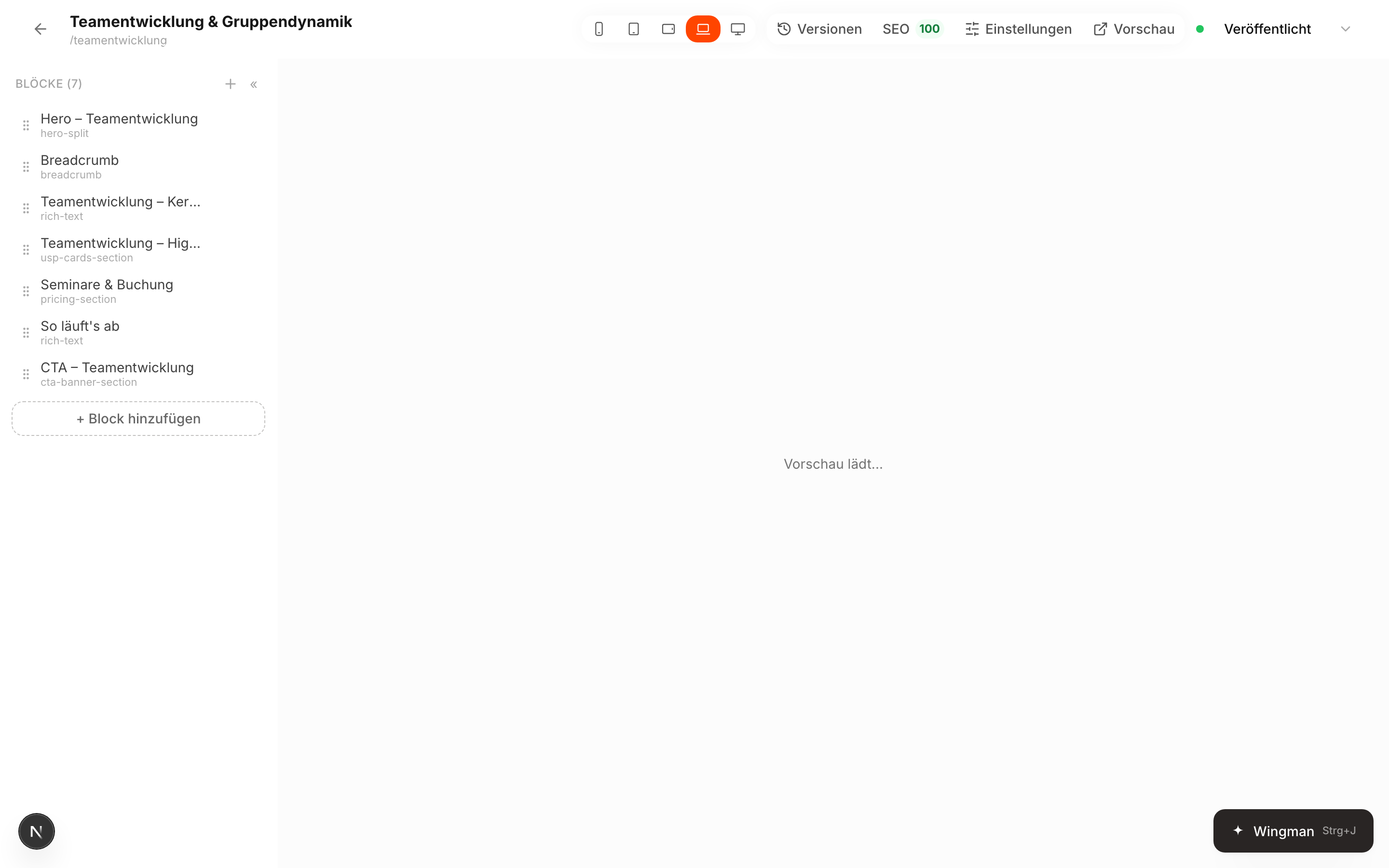
Der Aufbau am Desktop:
┌──────────────────────────────────────────────────────────────────────┐
│ ← │ Titel      │ DE|EN │ Geräte │ Versionen·SEO·Einstellungen·Vor-  │
│   │ /pfad      │       │        │ schau │ Status                     │
├──────────┬───────────────────────────────────────────────────────────┤
│ Blöcke   │                                                           │
│ ⠿ Hero   │                  Live-Vorschau der Seite                  │
│ ⠿ Text   │                  (echte Website im Rahmen)                │
│ ⠿ CTA    │                                                           │
└──────────┴───────────────────────────────────────────────────────────┘- Links die Liste der Blöcke („Blockliste") mit + zum Hinzufügen.
- Rechts die Vorschau — das ist die echte Website, nicht eine Nachbildung.
- Oben die Werkzeugleiste.
- Klickst du einen Block an, öffnet sich rechts das Bearbeitungsfeld.
Auf dem Smartphone und Tablet
Auf schmalen Bildschirmen (unter ca. 1024 px) räumt der Editor um: Oben bleiben nur ←, Titel/Pfad und der Seitenstatus. Alle Werkzeuge sitzen in der Aktionsleiste am unteren Rand — in Daumenreichweite:
┌────────────────────────────┐
│ ← │ Titel /pfad │ Entwurf  │
├────────────────────────────┤
│                            │
│   Live-Vorschau der Seite  │
│                            │
├────────────────────────────┤
│ Blöcke │ Block │ Mehr │ St.│
└────────────────────────────┘| Schaltfläche | Wofür |
|---|---|
| Blöcke (n) | Öffnet die Blockliste als Sheet von unten — „Die Reihenfolge hier ist die Reihenfolge auf der Seite" |
| Block (+) | Baustein hinzufügen |
| Mehr (⋯) | Vorschau-Breite, Sprache, SEO-Check, Versionen, Seiten-Einstellungen, „Vorschau im neuen Tab" |
| Status | Öffnet Status ändern — die möglichen Stati als Liste, der aktuelle ist mit „aktuell" markiert |
Bearbeitungsfelder (Block bearbeiten, Seiten-Einstellungen, Versionen, SEO) öffnen sich auf Mobilgeräten als Sheet von unten statt als Feld rechts — Inhalt und Schaltflächen sind identisch.
Titel und Adresse ändern
Beides steht oben links und ist direkt anklickbar:
- Titel anklicken → bearbeiten →
Enterspeichert,Escbricht ab. - Pfad (
/leistungen/coaching) anklicken → Adressfeld mit Verfügbarkeitsprüfung (✓ frei/✗ vergeben), dann Speichern oder Abbrechen.
Adresse einer veröffentlichten Seite
Änderst du den Pfad einer bereits veröffentlichten Seite, ändert sich sofort die öffentliche URL. Alte Links laufen danach ins Leere.
Blöcke
Eine Seite besteht aus Blöcken — Hero, Textabschnitt, Bild + Text, Call-to-Action, FAQ, Preise und so weiter. Welche Blöcke dir zur Verfügung stehen, hängt von deinem Bereich ab.
Block hinzufügen
Am Desktop sitzt das Hinzufügen direkt in der Blockliste: das + im Kopf der Liste oder + Block hinzufügen am Ende der Liste. Auf Mobilgeräten nimmst du Block (+) in der unteren Aktionsleiste oder + Block hinzufügen im Blöcke-Sheet. Alle Wege öffnen Block hinzufügen („Wähle einen Bausteintyp"):
- Über Suchen… den passenden Typ finden oder über die Kategorien eingrenzen: Hero · Layout · Inhalt · Conversion · Social Proof · Kollektionen · Rechtliches. Gibt es keinen Treffer, steht dort „Keine passenden Templates."
- Typ auswählen.
- Name des Blocks vergeben — „Nur intern sichtbar — hilft bei der Übersicht". Der Name erscheint nicht auf der Website, nur in der Block-Liste.
Der neue Block wird ans Ende gehängt und erscheint sofort in der Vorschau.
Sortieren, duplizieren, entfernen
In der Blockliste links (Desktop):
| Element | Wirkung |
|---|---|
| ⠿ (links) | Ziehen zum Sortieren — die Reihenfolge hier ist die Reihenfolge auf der Seite |
| Klick auf den Namen | Block auswählen und rechts bearbeiten |
| ⧉ | Duplizieren |
| ✕ | Entfernen |
⧉ und ✕ erscheinen erst, wenn du mit der Maus über die Zeile fährst.
Im Blöcke-Sheet auf Mobilgeräten gibt es kein Ziehen — dort sortierst du über die Pfeiltasten ↑ („Nach oben") und ↓ („Nach unten"); Duplizieren und Entfernen sind als Symbole immer sichtbar.
Über « klappst du die Liste am Desktop zu einem schmalen Streifen zusammen (dort bleibt ein + zum Hinzufügen), über » wieder auf. Ist noch nichts angelegt, steht dort „Noch keine Blöcke." mit der Schaltfläche + Block hinzufügen.
Blöcke, die der KI-Assistent erzeugt hat, tragen die Markierung KI-Entwurf, bis du sie einmal speicherst.
Einen Block bearbeiten
Ein Klick auf den Block öffnet rechts das Bearbeitungsfeld mit zwei Reitern.
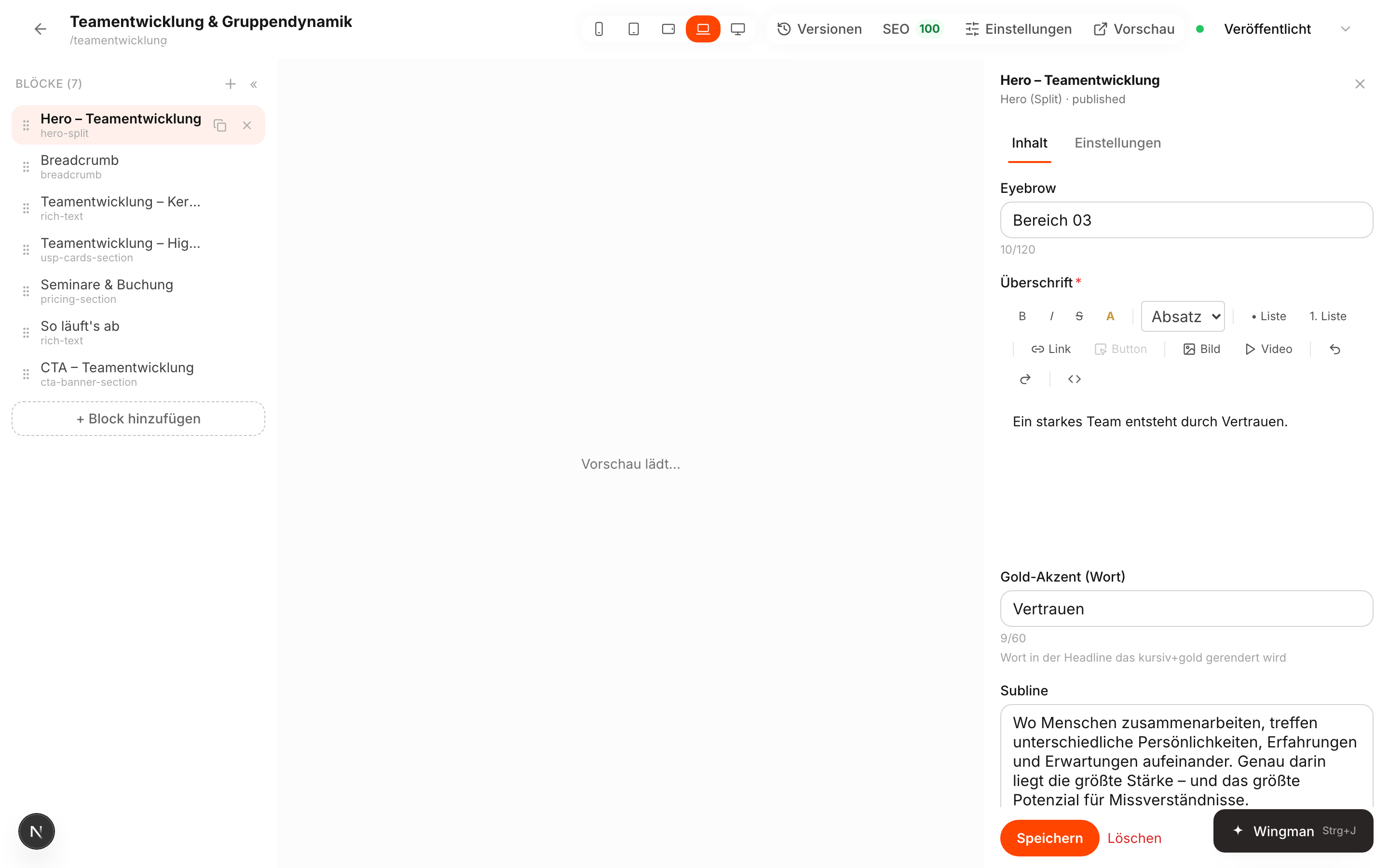
Reiter „Inhalt"
Hier stehen die Felder des jeweiligen Bausteins — Überschrift, Text, Bild, Buttons. Welche Felder es gibt, unterscheidet sich je Bausteintyp. Manche Typen bieten oben Presets: fertige Vorbelegungen, die du als Ausgangspunkt übernimmst.
Jede Änderung wird sofort in die Vorschau übertragen, noch bevor du speicherst.
Reiter „Einstellungen"
| Einstellung | Bedeutung |
|---|---|
| Name des Blocks | „Interner Name im Seiten-Editor. Wird beim Speichern übernommen." |
| Auf der Website aktiv | Schalter: ist er aus, erscheint der Block nicht auf der Website |
| Zeitfenster einschränken | Start- und Endzeitpunkt, ab/bis wann der Block sichtbar ist |
| Sichtbarkeit pro Gerät | Pro Gerät (Smartphone, Tablet, Tablet quer, Desktop, Desktop breit) ein- oder ausblenden |
| Breite pro Gerät | Wie breit der Block auf dem jeweiligen Gerät läuft |
| Abstand und Hintergrund | Innen- und Außenabstand oben/unten als feste Stufen sowie eine Fläche aus dem Layout |
Speichern und Löschen
Unten im Feld sitzen Speichern und rechts daneben Löschen — diese Anordnung ist im ganzen CMS gleich. Nach dem Speichern erscheint kurz die Bestätigung „Gespeichert". Strg/Cmd + S speichert ebenfalls, solange das Feld offen ist.
Ist der Block noch nicht freigegeben, steht daneben zusätzlich Veröffentlichen — damit gibst du einen einzelnen Block frei. Nötig ist das selten: beim Veröffentlichen der Seite werden alle Entwurfs-Blöcke automatisch mit freigegeben.
Achtung: nicht alles verhält sich gleich
Die Felder im Reiter Inhalt und das Feld Name des Blocks werden erst beim Klick auf Speichern gesichert. Die Schalter Auf der Website aktiv, Zeitfenster einschränken, Sichtbarkeit pro Gerät, Breite pro Gerät sowie Abstand und Hintergrund greifen dagegen sofort — ebenso Sortieren, Duplizieren und Entfernen in der Block-Liste.
Abstand und Hintergrund
Jeder Block — egal welcher Bausteintyp — hat im Reiter Einstellungen den Bereich Abstand und Hintergrund. Damit setzt du Luft um den Block und hebst ihn optisch ab, ohne dass der Baustein selbst dafür ein Feld mitbringen muss.
| Feld | Wirkung |
|---|---|
| Innenabstand, „oben" / „unten" | Platz innerhalb des Blocks. Der Hintergrund läuft mit — die Fläche wird also höher. |
| Außenabstand, „oben" / „unten" | Platz zwischen diesem und dem angrenzenden Block. Der Hintergrund läuft nicht mit. |
| Hintergrund | Eine der Flächen aus dem Layout. „ohne" = kein Hintergrund. |
Abstände
Du wählst je Feld eine feste Stufe: ohne · XS · SM · MD · LG · XL. Freie Pixelwerte gibt es bewusst nicht — die Stufen kommen aus dem Layout, damit die Abstände auf allen Seiten gleich groß ausfallen.
Die Stufen gelten auf allen Geräten. Brauchst du unterschiedliche Höhen je Gerät, nimm zusätzlich den Baustein „Abstand", der pro Gerät einstellbar ist.
Hintergrund
Zur Auswahl stehen ohne · Hell · Neutral · Akzent · Dunkel — feste Flächen aus dem Layout. Eigene Farbwerte kannst du hier nicht eingeben: Wie „Akzent" oder „Dunkel" tatsächlich aussehen, bestimmt das Design der Website. So bleibt das Erscheinungsbild einheitlich, auch wenn das Design später angepasst wird.
Alle Angaben wirken sofort — die Vorschau lädt nach jeder Änderung neu.
Block aktiv schalten und Zeitfenster
Zwei getrennte Ebenen bestimmen, ob ein Block auf der Website erscheint:
- Auf der Website aktiv — der Schalter im Reiter Einstellungen.
- Zeitfenster — ist eines gesetzt, erscheint der Block nur zwischen Start und Ende.
Beides gilt zusätzlich zum Status der Seite. Eine veröffentlichte Seite kann also Blöcke enthalten, die (noch) niemand sieht. In der Vorschau mit Vorschau-Link werden diese Einschränkungen bewusst ignoriert, damit du auch Ungeplantes prüfen kannst.
Ein ausgeschalteter Block verschwindet sofort von der Website — das Umschalten baut die veröffentlichte Seite direkt neu. In der Blockliste links bleibt er sichtbar und trägt das Kennzeichen „inaktiv", damit du ihn später wiederfindest und erneut einschalten kannst.
Die Werkzeugleiste
Am Desktop sitzt alles in einer Zeile oben; die Aktionen Versionen · SEO · Einstellungen · Vorschau sind zu einer kompakten Gruppe zusammengefasst (auf mittleren Bildschirmbreiten nur als Symbole, die Beschriftung erscheint beim Überfahren):
| Schaltfläche | Wofür |
|---|---|
| Gerätesymbole | Vorschaubreite umschalten: Mobile (375 px) · Tablet (720 px) · Tablet quer (960 px) · Desktop (volle Breite) · Desktop Large (1600 px) |
| Versionen (Uhr-Symbol) | Versionsverlauf öffnen |
| SEO | SEO-Check dieser Seite — die Zahl daneben ist der aktuelle Score |
| Einstellungen (Regler-Symbol) | Seiten-Einstellungen (siehe unten) |
| Vorschau | Öffnet die Seite in einem neuen Tab |
| Statusauswahl | Status der Seite ändern → Veröffentlichen |
Texte lassen sich jederzeit direkt in der Vorschau anklicken und tippen; jede Änderung wird sofort gespeichert. Einen Schalter dafür gibt es nicht mehr — das Direkt-Bearbeiten ist immer aktiv, sofern du die Seite bearbeiten darfst.
Die Sprachumschaltung (DE / EN) erscheint nur, wenn im Bereich mehrere Sprachen aktiv sind. Eine noch nicht vorhandene Sprachfassung ist mit einem + markiert; ein Klick legt die Übersetzung an („Übersetzung angelegt"). Auf Mobilgeräten findest du die Umschaltung unter Mehr → Sprache.
Auf Mobilgeräten übernimmt die untere Aktionsleiste diese Aufgaben (siehe Auf dem Smartphone und Tablet): Gerätebreite, Sprache, Versionen, SEO, Einstellungen und der Vorschau-Link liegen dort im Mehr-Menü, der Status in der Schaltfläche ganz rechts.
Seiten-Einstellungen
Die Schaltfläche Einstellungen öffnet das Feld Seiten-Einstellungen:
| Feld | Bedeutung |
|---|---|
| Titel | Titel der Seite |
| Slug | Adresse — „Bei einer publizierten Seite ändert sich gleich die finale URL." |
| Meta-Titel | Titel für Suchmaschinen und Browser-Tab |
| Meta-Beschreibung | Beschreibungstext in Suchergebnissen |
| Nicht indexieren (noindex) | Nimmt genau diese Seite aus dem Suchindex — sie taucht dann nicht in Google & Co. auf |
| Links nicht folgen (nofollow) | Suchmaschinen folgen den Links auf dieser Seite nicht und vererben keine Linkkraft |
| Nicht an KI-Systeme ausliefern | Nimmt die Seite aus den KI-Daten — sie steht dann nicht in der llms.txt und bekommt keine Markdown-Fassung |
| Zeitfenster einschränken | Von–bis, in dem die gesamte Seite online ist |
| Widgets auf dieser Seite | Pro Region festlegen, welches Widget erscheint — „Standard kommt vom Widget; hier pro Seite abweichen." Über Auf Standard zurücksetzen nimmst du die Abweichung zurück |
Auch hier gilt: Die Widget-Schalter greifen sofort, alle übrigen Felder erst mit Speichern. noindex, nofollow und Nicht an KI-Systeme ausliefern wirken zudem erst, wenn die Seite (neu) veröffentlicht wird — wie die übrigen Meta-Felder.
Mehr zu Meta-Feldern: SEO-Check. Mehr zu Regionen: Widgets. Mehr dazu, was Sprachmodelle lesen: KI-Daten.
Versionen
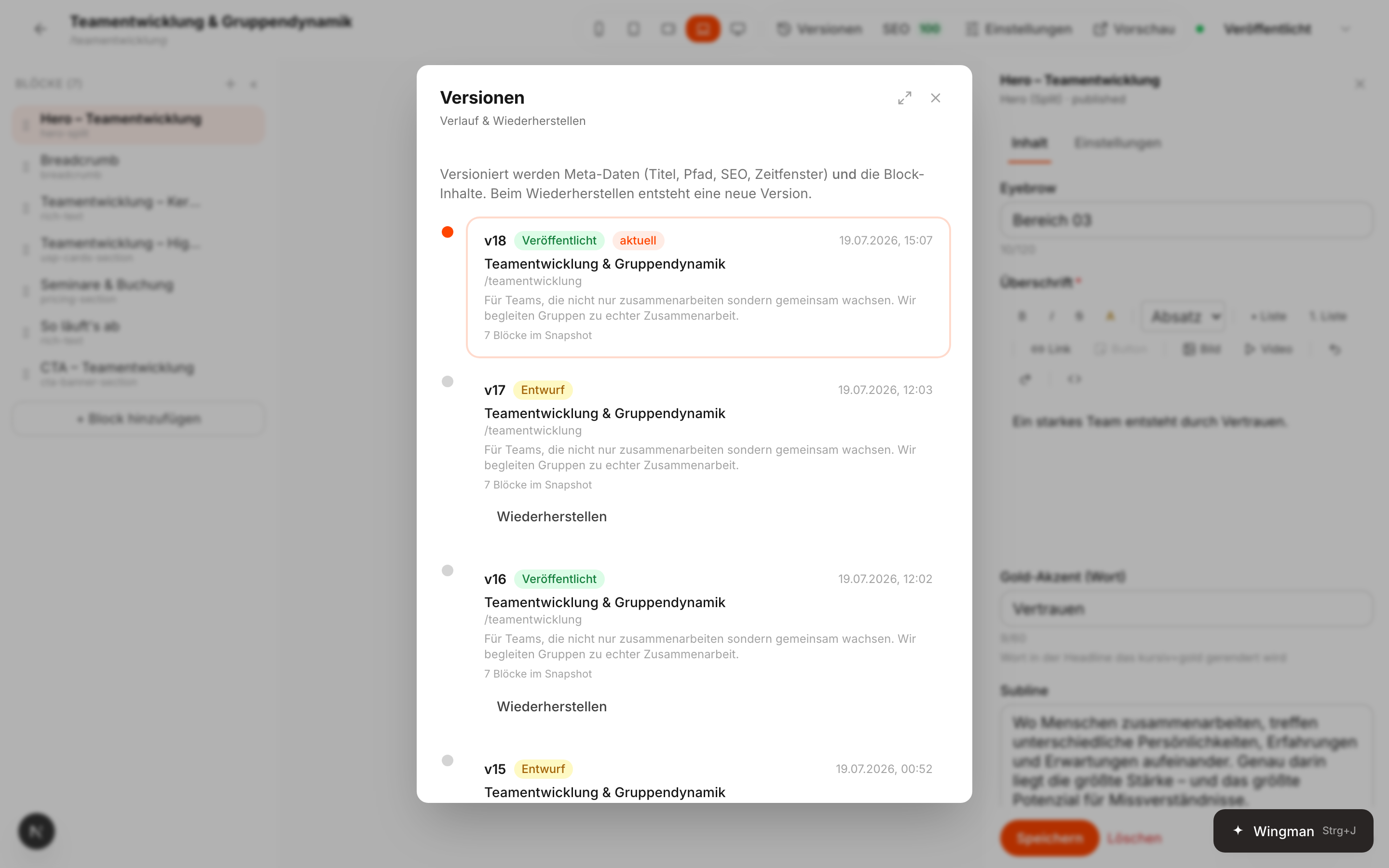
Versionen öffnet den Verlauf („Verlauf & Wiederherstellen"). Jede gespeicherte Fassung steht dort mit Nummer (v3), Status, Titel und Zeitpunkt; die aktuelle ist mit aktuell markiert.
Wiederherstellen fragt nach:
Version 3 wiederherstellen? 5 Blöcke werden zurückgespielt — der aktuelle Inhalt wird ersetzt.
Bei älteren Versionen ohne gespeicherte Blockfassung lautet der Hinweis stattdessen „Block-Inhalte bleiben unverändert (Version ohne Snapshot)."
Wiederherstellen löscht nichts
Beim Wiederherstellen entsteht eine neue Version. Der Verlauf bleibt vollständig — du kannst also auch eine Wiederherstellung wieder rückgängig machen.
Den Verlauf ansehen darf jede:r; Wiederherstellen ist Redakteur:innen und Admins vorbehalten.
Bearbeitungssperre
Öffnet jemand eine Seite, die bereits jemand anderes bearbeitet, erscheint oben ein Banner:
Wird gerade von Anna Autor bearbeitet · zuletzt aktiv vor 2 min Du kannst nur lesen.
So funktioniert die Sperre:
- Sie gilt 2 Minuten ab dem letzten Lebenszeichen; der Editor meldet sich alle 30 Sekunden. Wer den Tab einfach schließt, blockiert also höchstens zwei Minuten.
- Nach 5 Minuten Untätigkeit ergänzt das Banner „Halter ist > 5 min inaktiv — du kannst übernehmen." und Sperre übernehmen wird nutzbar.
- Sie greift ebenso für Widgets, Kollektionen, Kollektionseinträge und Navigation.
Solange du nur lesen darfst, sind Titel, Adresse und alle Eingabefelder deaktiviert.
Fallstricke
- Speichern ≠ veröffentlicht. Speichern legt eine neue Fassung als Entwurf an. Live geht sie erst über die Statusauswahl → Veröffentlichen.
- Vorschau lädt nicht? Der Editor braucht eine hinterlegte Website-Adresse. Steht dort dauerhaft „Vorschau lädt..." oder „Edit-Token wird geholt...", prüfe Einstellungen → Website.
- Block weg nach dem Verschieben? Prüfe den Schalter Auf der Website aktiv und ein eventuelles Zeitfenster, bevor du ihn neu anlegst.
- Als Autor:in siehst du in der Statusauswahl nur Entwurf und Zur Freigabe — das ist so gewollt.
- Die Bearbeitungssperre schützt das Veröffentlichen nicht. Sie verhindert, dass zwei Personen gleichzeitig Inhalte überschreiben; einen Statuswechsel kann jemand mit den nötigen Rechten trotzdem auslösen, während du bearbeitest.
- „Vorschau" öffnet die Seite so, wie die Website sie ausliefert — bei einer noch nicht veröffentlichten Seite ist das nicht dein Entwurfsstand. Zum Prüfen des Entwurfs nutze die eingebaute Vorschau im Editor.