Appearance
Mediathek
Kategorie: Bedienung · Zielgruppe: Redaktion & Bereichs-Admins · Stand: 2026-08-11 · Quelle: Code (IST-Zustand)
Unter Medien liegen „Bilder, Logos und Dokumente" — alles, was du in Seiten, Einträgen und Widgets verwendest.
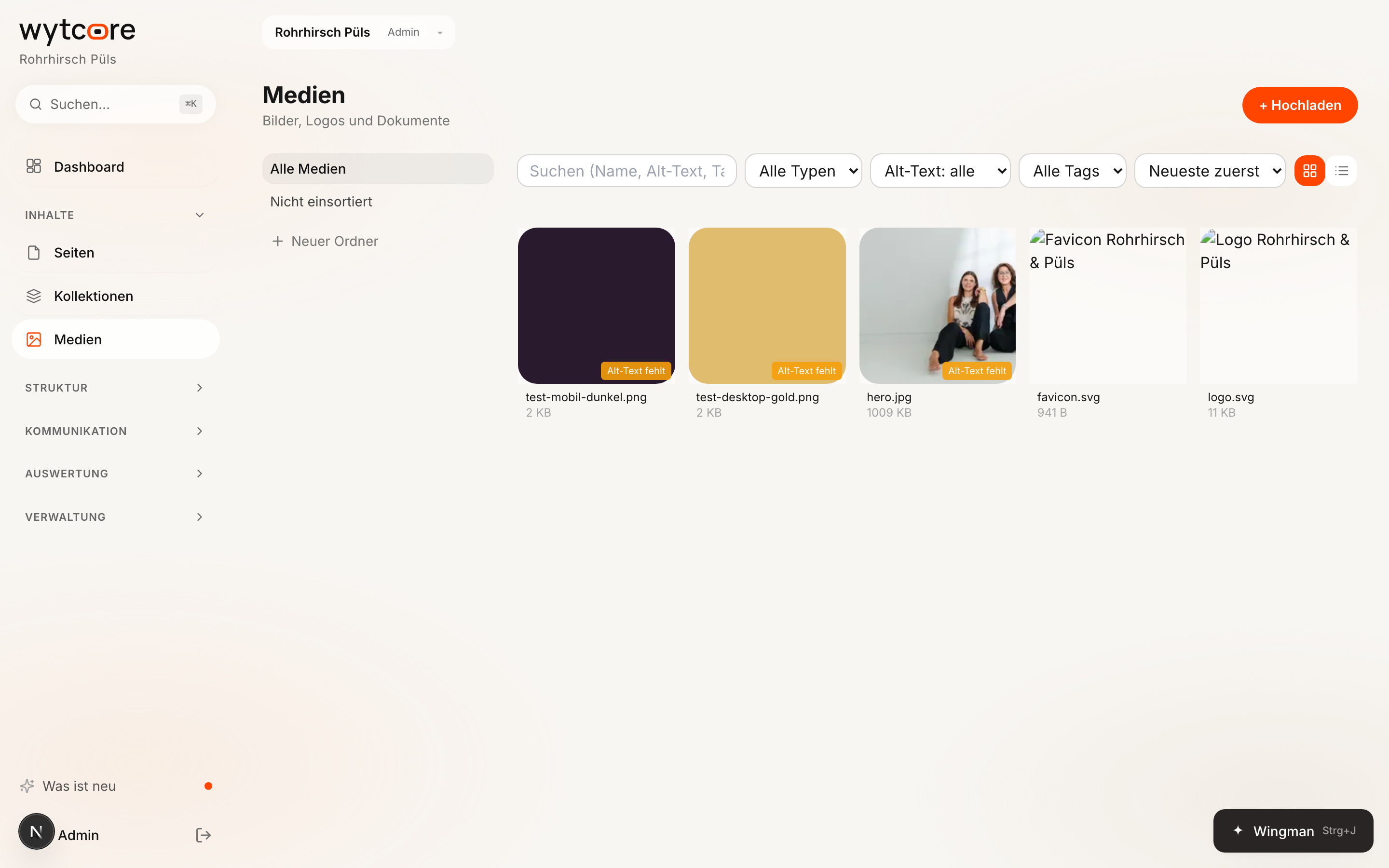
Hochladen
Zwei Wege:
- + Hochladen oben — mehrere Dateien auf einmal möglich. Bist du in einem Ordner, heißt die Schaltfläche + In „Ordnername" hochladen. Auf schmalen Bildschirmen steht dieselbe Schaltfläche zusätzlich in der Leiste am unteren Bildschirmrand.
- Ziehen und ablegen direkt ins Raster — dort erscheint „Dateien hier ablegen".
Während des Uploads steht dort „Lade hoch…", danach die Bestätigung „Hochgeladen".
Erlaubte Dateien
| Art | Formate |
|---|---|
| Bilder | JPG, PNG, WebP, GIF, SVG |
| Video | MP4, WebM, MOV |
| Dokumente |
Maximal 200 MB je Datei.
SVG nur per Drag & Drop
Der Datei-Auswahldialog blendet SVG aus. Ziehe SVG-Dateien direkt ins Raster — der Upload funktioniert dann normal.
Ordner
Links steht der Ordnerbaum mit zwei festen Einträgen:
- Alle Medien — alles, unabhängig vom Ordner
- Nicht einsortiert — alles ohne Ordnerzuordnung
Darunter deine eigenen Ordner. Über + Neuer Ordner (bzw. + Neuer Ordner (Unterordner), wenn du dich in einem Ordner befindest) legst du weitere an; das Stiftsymbol benennt um, das Papierkorbsymbol löscht.
Ordner löschen löscht keine Dateien
Die Rückfrage lautet „Ordner „X" löschen? Inhalt und Unterordner wandern in den übergeordneten Ordner." Die Dateien bleiben also erhalten.
Finden
- Suchen (Name, Alt-Text, Tag)… — durchsucht alle drei Angaben.
- Typfilter: Alle Typen · Bilder · Videos · PDF · SVG
- Alt-Text-Filter: Alt-Text: alle · Ohne Alt-Text · Mit Alt-Text
- Alle Tags — nach Schlagwort eingrenzen
- Sortierung: Neueste zuerst · Älteste zuerst · Name A–Z · Größe
Meldungen bei leerem Ergebnis: „Keine Treffer.", „Dieser Ordner ist leer." oder „Noch keine Medien."
Bilder ohne Alt-Text finden
Der Filter Ohne Alt-Text zeigt genau die Bilder, bei denen das Feld Alt-Text leer ist (Leerzeichen zählen dabei nicht als Text). Mit Alt-Text kehrt das um. Ist der Filter aktiv, ist das Auswahlfeld blau hinterlegt.
Beide Einstellungen greifen nur bei Bildern — Videos und PDFs fallen aus dem Ergebnis, weil sie keinen Alt-Text haben. Die übrigen Filter (Ordner, Typ, Tag, Suche) gelten zusätzlich: In einem Ordner siehst du nur dessen Bilder ohne Alt-Text.
Stehst du unter Alle Medien und ist kein weiterer Filter gesetzt, meldet die Ansicht „Alle Bilder haben einen Alt-Text.", sobald nichts mehr offen ist. In allen anderen Fällen erscheint wie gewohnt „Keine Treffer."
Unabhängig vom Filter trägt jedes Bild ohne Alt-Text im Raster unten rechts die Markierung Alt-Text fehlt. In der Detailansicht steht unter dem Feld der Hinweis „Diesem Bild fehlt der Alt-Text."
Mehrere Dateien auf einmal
Markiert wird über das Auswahlkästchen oben links auf der Kachel — am Desktop erscheint es beim Überfahren mit der Maus, auf Touch-Geräten ist es immer sichtbar. Sobald du Dateien markierst, erscheint eine Leiste mit „n ausgewählt":
- Löschen
- Verschieben nach: — Zielordner wählen oder — Nicht einsortiert —
- Auswahl aufheben
Datei-Details
Ein Klick auf eine Datei öffnet die Detailansicht:
| Feld | Bedeutung |
|---|---|
| Ordner | Zuordnung ändern |
| Tags | Schlagworte, jeweils mit Enter bestätigen („Tag hinzufügen + Enter") |
| Alt-Text | „Beschreibung für Screenreader und SEO" |
| Typ, Größe, Maße | Angaben zur Datei |
| Asset-ID | technische Kennung, über ID kopieren in die Zwischenablage |
Unten Speichern, daneben Löschen. Die Schaltfläche Speichern wird erst aktiv, wenn du tatsächlich etwas geändert hast.
Ein geänderter Alt-Text und eine gelöschte Datei wirken auf jede Seite, die das Bild einbindet. Beides benachrichtigt die Website deshalb sofort, damit sie die betroffenen Seiten neu baut — es dauert wie überall bis zu etwa einer Minute, bis Besucher:innen es sehen. Ordner und Tags sind reine Ordnung in der Mediathek und ändern auf der Website nichts.
Alt-Text ist Pflichtprogramm
Der Alt-Text beschreibt das Bild für Menschen, die es nicht sehen können — und für Suchmaschinen. Der SEO-Check meldet jedes Bild ohne Alt-Text; in der Mediathek selbst findest du sie über den Filter Ohne Alt-Text.
Videos
Hochgeladene Videos werden im Hintergrund umgewandelt. Solange das läuft, steht am Vorschaubild Wird konvertiert …; die Übersicht aktualisiert sich von selbst. Geht dabei etwas schief, erscheint Konvertierung fehlgeschlagen — dann hilft ein erneuter Upload, gegebenenfalls in einem anderen Format.
Erst mit der fertigen Umwandlung gibt es Vorschaubild und Web-Formate. Ist ein Video schon in einer veröffentlichten Seite eingebunden, wird die Website an dieser Stelle automatisch noch einmal benachrichtigt — du musst die Seite dafür nicht erneut veröffentlichen.
Wer darf was
Hochladen, ändern, verschieben, löschen und Ordner verwalten dürfen nur Redakteur:innen und Admins. Autor:innen können die Mediathek zwar durchsuchen und vorhandene Bilder in Inhalten verwenden, aber selbst nichts hochladen.
Fallstricke
- Löschen prüft nicht, ob die Datei verwendet wird. Ein gelöschtes Bild verschwindet auch aus allen Seiten, die es einbinden. Im Zweifel vorher über die Suche prüfen.
- Bilder werden nicht vergrößert. Lade Bilder mindestens in der Breite hoch, in der sie erscheinen sollen.
- Verkleinerte Varianten (z. B. für Vorschaubilder) erzeugt das System nur, wenn der Betreiber diese Funktion freigeschaltet hat → Einstellungen → Medien.
- Der Dateiname ist kein Ersatz für den Alt-Text —
IMG_4711.jpgsagt niemandem etwas.