Appearance
Widgets
Kategorie: Bedienung · Zielgruppe: Redaktion & Bereichs-Admins · Stand: 2026-08-11 · Quelle: Code (IST-Zustand)
Ein Widget ist ein „Baustein für mehrere Seiten" — ein Inhalt, der nicht zu einer einzelnen Seite gehört, sondern an einer festen Stelle der Website erscheint: ein Aktionsbanner im Kopfbereich, ein Kontaktblock in der Fußzeile, ein Hinweisstreifen.
Widgets bestehen aus denselben Blöcken wie Seiten. Der Unterschied liegt darin, wo und auf welchen Seiten sie erscheinen.
Regionen
Eine Region ist der Platz auf der Website, an dem ein Widget landet — „Regionen bestimmen, wo das Widget auf der Website erscheint."
Über Regionen („Platzierungsbereiche für Widgets") verwaltest du sie. + Region anlegen fragt nach:
- Name — z. B. „Header"
- Code — „Technischer Bezeichner (wird automatisch aus dem Namen abgeleitet)."
- Region — Platzierung: Oben (Header) · Unten (Footer) · Eigene Position
Gibt es noch keine, steht dort „Noch keine Regionen."
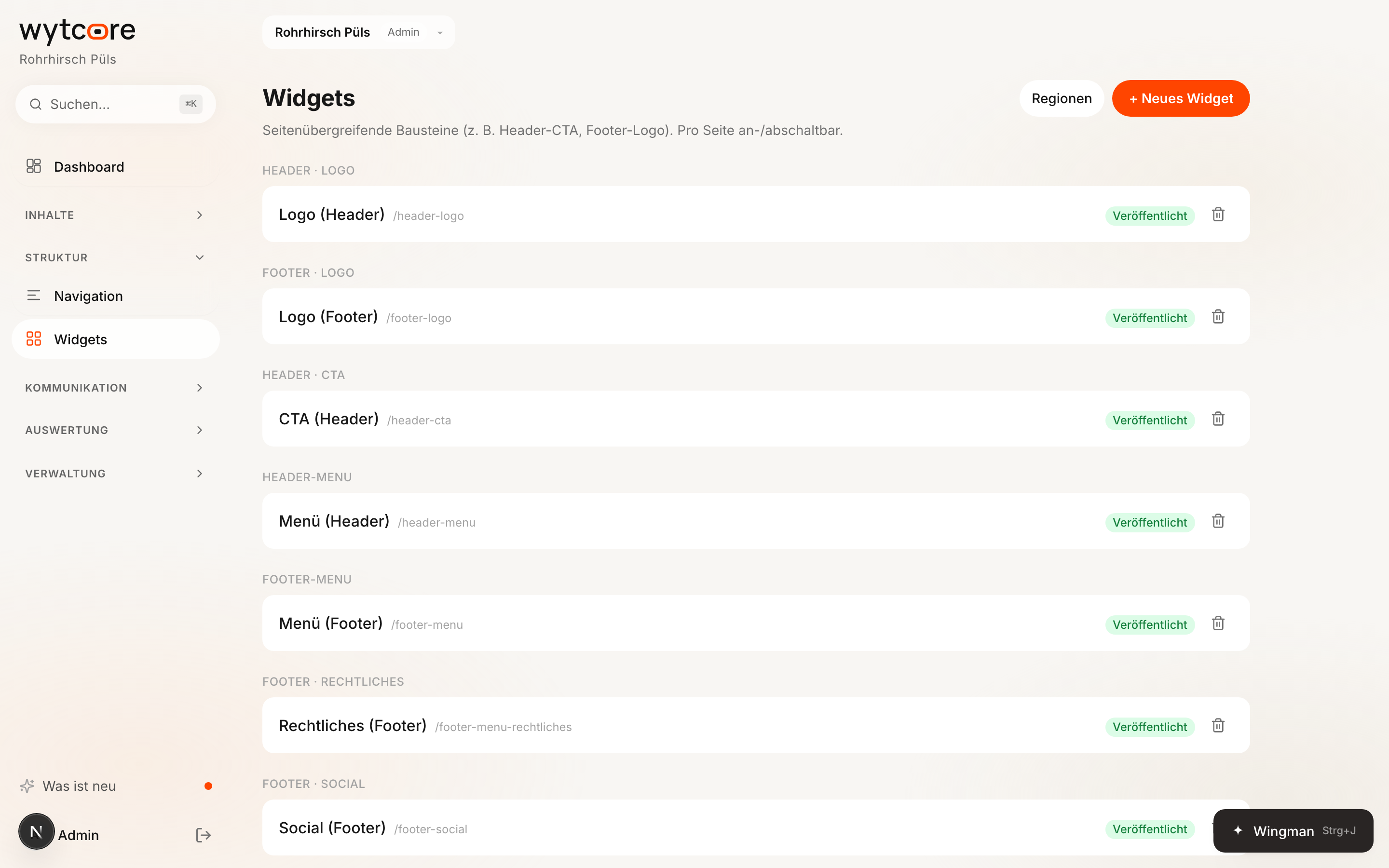
Die Widget-Übersicht
Widgets sind nach Region gruppiert; Widgets ohne Zuordnung stehen unter Ohne Region. Jede Zeile zeigt den Status und, falls zutreffend, den Vermerk Standard: aus — dann erscheint das Widget nur auf Seiten, auf denen es ausdrücklich eingeschaltet wurde.
Ein Widget anlegen
Über Neues Widget:
| Feld | Bedeutung |
|---|---|
| Name | Anzeigename, z. B. „Header-CTA" |
| Code | technischer Bezeichner, wird automatisch aus dem Namen abgeleitet |
| Region | wo das Widget erscheinen soll |
Ein Widget bearbeiten
Der Widget-Editor funktioniert wie der Blockbereich des Seiten-Editors:
- Blöcke hinzufügen, per Griff (Ziehen zum Sortieren) sortieren — auf Touch-Geräten stattdessen über die Pfeiltasten ↑/↓ —, über Entfernen löschen (mit Rückfrage „Block entfernen?").
- Ein Klick auf einen Block öffnet das Bearbeitungsfeld mit seinen Feldern.
- Ist noch nichts angelegt, steht dort „Noch keine Blöcke. Füge unten den ersten hinzu."
Über Widget-Einstellungen änderst du:
| Feld | Bedeutung |
|---|---|
| Name | Anzeigename |
| Code | technischer Bezeichner |
| Region | Platzierung |
| Standardmäßig auf allen Seiten aktiv | „Aus = erscheint nur auf Seiten, wo es explizit aktiviert wird." |
Veröffentlichen
Widgets kennen praktisch zwei Zustände: Entwurf und Veröffentlicht. Über die Statusauswahl gibst du das Widget frei („Veröffentlicht") oder ziehst es zurück („Zurückgezogen").
Die Statusauswahl bietet mehr an, als wirkt
Im Auswahlfeld erscheinen auch Zur Freigabe und Archiviert. Für Widgets führt jede Auswahl faktisch nur zwischen veröffentlicht und Entwurf hin und her. Nutze deshalb nur diese beiden.
Wann die Änderung auf der Website ankommt
Ein Widget steckt in einer Region und erscheint damit auf jeder Seite. Sobald du am Widget etwas änderst — Block hinzufügen, sortieren oder entfernen, Einstellungen ändern, veröffentlichen oder zurückziehen — wird die Website benachrichtigt, dass sie alle Seiten neu bauen soll.
Hast du den Inhalt eines Blocks im Widget bearbeitet, reicht Speichern nicht: der Block muss zusätzlich freigegeben werden (Schaltfläche im Bearbeitungsfeld). Erst die Freigabe löst die Aktualisierung der Website aus — ein gespeicherter Entwurf bleibt unsichtbar.
Wie beim Veröffentlichen von Seiten liefert die Website bis zu etwa einer Minute noch aus dem Zwischenspeicher aus. Siehe Veröffentlichen.
Pro Seite steuern
Ob ein Widget auf einer bestimmten Seite erscheint, legst du im Seiten-Editor fest: Einstellungen → Widgets auf dieser Seite. Dort gilt „Standard kommt vom Widget; hier pro Seite abweichen." Über Auf Standard zurücksetzen nimmst du eine Abweichung wieder zurück. Siehe Seiten-Einstellungen.
Wer darf was
Widgets anlegen, bearbeiten und veröffentlichen dürfen Redakteur:innen und Admins; löschen darf nur ein Admin.
Fallstricke
- Widget angelegt, aber nichts zu sehen? Prüfe drei Dinge: Ist es veröffentlicht? Ist eine Region zugewiesen? Ist „Standardmäßig auf allen Seiten aktiv" eingeschaltet — oder das Widget auf der betreffenden Seite einzeln aktiviert?
- Der Code ist der Bezug zur Website. Ändert er sich, kann eine Website, die ihn direkt anspricht, das Widget nicht mehr finden.
- Ein Widget mit Eigene Position braucht ein Frontend, das diese Position kennt — sonst erscheint es nirgends.
- Blockinhalt geändert, Website zeigt das Alte? Der Block hängt am eigenen Status. Gib ihn im Bearbeitungsfeld frei — Speichern allein legt nur einen Entwurf an.