Appearance
Erste Schritte
Kategorie: Bedienung · Zielgruppe: Redaktion & Bereichs-Admins · Stand: 2026-09-16 · Quelle: Code (IST-Zustand)
Anmelden
Das CMS erreichst du unter der Adresse, die dir dein Admin genannt hat (produktiv https://app.wytecore.com, lokal http://localhost:3003).
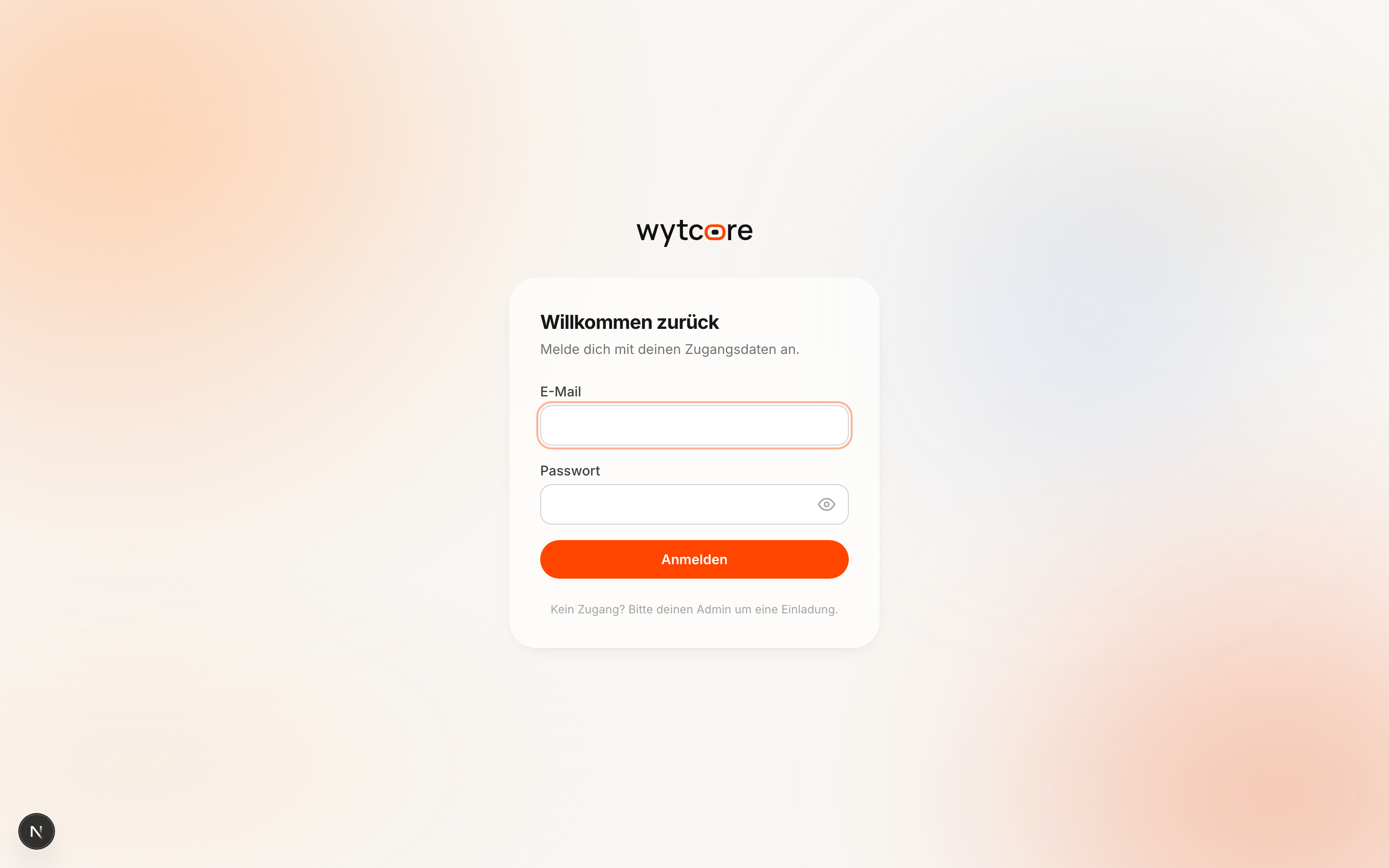
- E-Mail und Passwort eingeben.
- Mit dem Augen-Symbol rechts im Passwortfeld kannst du die Eingabe sichtbar machen („Passwort anzeigen" / „Passwort verbergen").
- Auf Anmelden klicken.
Nach der Anmeldung landest du auf dem Dashboard.
Kein Zugang?
Es gibt keine Selbstregistrierung. Zugänge vergibt ausschließlich ein Bereichs-Admin über Team.
Solange du nicht angemeldet bist, leitet das CMS jeden Aufruf auf die Anmeldeseite um. Nur die Seiten Anmelden und Passwort setzen sind ohne Anmeldung erreichbar.
Zu viele Anmeldeversuche
Nach mehreren fehlgeschlagenen Versuchen kurz hintereinander sperrt das CMS die Anmeldung für einige Minuten und meldet „Zu viele Anmeldeversuche. Bitte versuche es in einigen Minuten erneut.". Das schützt dein Konto davor, dass jemand Passwörter durchprobiert.
Warte in dem Fall ein paar Minuten und versuche es dann erneut. Weißt du dein Passwort nicht mehr, lass dir von einem Bereichs-Admin über Team eine neue Einladung schicken — mehrfaches Raten hebt die Sperre nicht auf, sondern verlängert sie.
Einladung annehmen und Passwort setzen
Wirst du neu eingeladen, bekommst du eine E-Mail mit einem Einladungslink. Dieser führt auf die Seite Passwort setzen:
- Neues Passwort eingeben — mindestens 8 Zeichen.
- Passwort wiederholen.
- Passwort setzen klicken. Du wirst automatisch zur Anmeldung weitergeleitet.
Mögliche Meldungen:
| Meldung | Bedeutung |
|---|---|
| „Das Passwort muss mindestens 8 Zeichen haben." | Passwort zu kurz |
| „Die Passwörter stimmen nicht überein." | Die beiden Felder unterscheiden sich |
| „Dieser Link ist ungültig. Bitte fordere eine neue Einladung an." | Der Link fehlt oder ist abgelaufen — Admin um eine neue Einladung bitten |
Passwort vergessen?
Es gibt keinen „Passwort vergessen"-Knopf auf der Anmeldeseite. Bitte deine Bereichsleitung, dir unter Team → Bearbeiten → „Passwort neu senden" einen Link zu schicken → Person bearbeiten. Du landest dann auf derselben Seite, sie heißt nur Neues Passwort statt „Passwort setzen". Bis du den Link benutzt, gilt dein bisheriges Passwort weiter.
Der Aufbau der Oberfläche
Links liegt die Navigation, rechts der Inhalt. Bearbeitungsfelder, die am Desktop rechts als Seitenfeld aufgehen, öffnen sich auf Mobilgeräten als Sheet vom unteren Bildschirmrand — Inhalt und Schaltflächen sind identisch.
Dashboard steht einzeln ganz oben. Alle übrigen Punkte sind in fünf aufklappbare Gruppen einsortiert. Ein Klick auf eine Gruppen-Überschrift klappt sie auf oder zu; die Gruppe, in der du dich gerade befindest, ist automatisch offen. Welche Gruppen du zuletzt offen hattest, merkt sich das CMS.
| Gruppe | Einträge |
|---|---|
| Dashboard (einzeln) | Startbildschirm mit Überblick → Kapitel |
| Inhalte | Seiten → Kapitel · Kollektionen → Kapitel · Medien → Kapitel |
| Struktur | Navigation → Kapitel · Widgets → Kapitel |
| Kommunikation | Formulare → Kapitel · Kontakte → Kapitel · Buchungen → Kapitel · Bestellungen → Kapitel |
| Auswertung | SEO & GEO → SEO-Check und KI-Daten · Activity → Kapitel · Logs → Kapitel |
| Verwaltung | Team → Kapitel · Einstellungen → Kapitel |
Auf schmalen Bildschirmen
Dort gibt es keine Navigationsspalte. Stattdessen steht eine Leiste am unteren Bildschirmrand — in Daumenreichweite:
| Ziel | Was passiert |
|---|---|
| Dashboard | Startbildschirm mit Überblick → Kapitel |
| Seiten | Seitenliste → Kapitel |
| Medien | Mediathek → Kapitel |
| Wingman | Öffnet den KI-Assistenten → Kapitel. Steht nur da, wenn die KI für deinen Auftritt nutzbar ist |
| Mehr | Öffnet das Menü mit der vollständigen Navigation |
Ist die KI nicht nutzbar, fehlt Wingman — die Leiste hat dann vier Ziele statt fünf.
Wo du gerade bist, zeigt ein farbiger Balken über dem Symbol; er wandert beim Wechsel an die neue Stelle mit. Hast du in den Systemeinstellungen deines Geräts „Bewegung reduzieren" aktiviert, springt er ohne Animation.
Mehr klappt ein Sheet vom unteren Bildschirmrand auf. Darin steht dasselbe, was am Desktop links in der Spalte liegt: die Bereichsauswahl (wenn dein Konto zu mehreren Bereichen gehört), alle Gruppen aus der Tabelle oben und ganz unten dein Konto mit Handbuch und Abmelden. Ein Tipp auf einen Punkt springt hin und schließt das Sheet; Esc oder das Kreuz schließen es ebenfalls. Solange die aktuelle Ansicht hinter Mehr liegt — etwa Formulare oder Einstellungen —, ist der Punkt hervorgehoben.
Hat eine Ansicht eine wichtigste Aktion, steht sie als breite orangefarbene Schaltfläche direkt über der Leiste: „Neue Seite", „Neue Kollektion", „Neuer Eintrag", „Neues Formular" oder „Hochladen". Sie bleibt beim Scrollen stehen. Ansichten ohne solche Aktion — Kontakte etwa entstehen über Formulare — zeigen die Zeile nicht.
In der Leiste am oberen Bildschirmrand stehen nur noch Logo und Suche.
Im Seiten-Editor verschwindet die Navigation
Sobald du eine Seite zum Bearbeiten öffnest, blendet das CMS Navigation und Kopfzeile aus — der Editor bekommt den ganzen Bildschirm. Auf schmalen Bildschirmen tritt an die Stelle der Leiste die eigene Aktionsleiste des Editors. Über das Zurück-Element im Editor kommst du in die Seitenliste. Siehe Der Seiten-Editor.
Schnellsuche
Über der Navigation sitzt das Feld „Suchen…" — ein Klick darauf oder das Tastenkürzel ⌘K (Mac) bzw. Strg K (Windows/Linux) öffnet die Schnellsuche. Sie funktioniert überall, auch im Seiten-Editor. Auf schmalen Bildschirmen sitzt das Feld dauerhaft in der Leiste am oberen Bildschirmrand.
Solange das Feld leer ist, siehst du „Bereiche" (alle Navigationspunkte von Dashboard bis Einstellungen) und „Aktionen" (häufige Schritte wie „Neue Seite anlegen"). Sobald du tippst, kommen die Inhalte selbst dazu:
| Gruppe | Was ein Treffer öffnet |
|---|---|
| Seiten | die Seite im Editor |
| Einträge | den Eintrag im Editor — rechts steht, zu welcher Kollektion er gehört |
| Medien | die Mediathek, nach dieser Datei gefiltert |
| Kollektionen | die Eintragsliste der Kollektion |
| Formulare | das Formular |
| Widgets | den Baustein |
| Menüs | das Menü in der Navigation |
| Kontakte | den Kontakt |
- Gesucht wird über den Namen und die Adresse — „Über uns" findest du also auch über „ueber-uns". Bei Medien zählen zusätzlich der Alt-Text und die Schlagwörter, bei Kontakten E-Mail und Telefonnummer. Rechts neben dem Namen steht jeweils ein Zusatz, damit gleichnamige Treffer unterscheidbar bleiben.
- Mehrere Wörter grenzen weiter ein: „kontakt formular" findet nur, worin beides vorkommt.
- Einträge, Medien und Kontakte werden erst ab zwei Zeichen gesucht, und kurz nach dem Tippen — sie können in die Tausende gehen und werden deshalb in der Datenbank gesucht, mit wenigen Treffern je Gruppe. Solange das läuft, steht „Wird gesucht …".
- Mit den Pfeiltasten wählst du einen Treffer,
Enterspringt hin. Escschließt die Schnellsuche.
Findet die Suche nichts, zeigt sie „Keine Treffer."
Bereich wechseln
Ein Konto kann für mehrere Bereiche (Websites/Mandanten) freigeschaltet sein. Oben findest du dafür das Auswahlfeld Bereich wechseln. Nach der Auswahl lädt das CMS die Ansicht mit den Inhalten des neuen Bereichs neu.
Auf schmalen Bildschirmen sitzt die Auswahl nicht in der Leiste am oberen Bildschirmrand, sondern im Menü hinter Mehr — ganz oben, über der Navigation, unter der Überschrift „Bereich". Ein Tipp auf das Feld klappt die Liste der Bereiche darunter auf; nach der Auswahl schließt sich das Menü.
Wichtig: Inhalte sind strikt pro Bereich getrennt. Seiten, Medien und Einträge eines Bereichs sind in einem anderen nicht sichtbar und lassen sich nicht direkt übernehmen.
Gehört dir nur ein Bereich, erscheint die Auswahl nicht.
Was ist neu
Unten in der Navigation — direkt über deinem Konto — steht „Was ist neu". Dort fassen wir für dich zusammen, was sich im CMS geändert hat: neue Funktionen, Verbesserungen und behobene Fehler, gebündelt pro Monat.
- Sobald es einen neuen Monats-Release gibt, erscheint neben „Was ist neu" ein kleiner Punkt. Er verschwindet, sobald du den Eintrag einmal geöffnet hast.
- Ein Klick öffnet ein Fenster mit den Neuerungen — der aktuelle Monat oben.
- Über „Alle Änderungen ansehen" kommst du zur vollständigen Historie im Handbuch.
Dein Konto
Unten in der Navigation stehen dein Name und daneben zwei Symbole: Handbuch (öffnet dieses Handbuch in einem neuen Tab) und Abmelden. Ein Klick auf den Namen öffnet Account — „Profil, Passwort und deine Bereiche":
- Profil — Anzeigename und E-Mail-Adresse
- Passwort ändern
- Darstellung — helle oder dunkle Oberfläche, siehe unten
- API-Keys — Schlüssel für externe Tools, siehe Team und Rollen
- Meine Bereiche — alle Bereiche, für die du freigeschaltet bist, mit deiner jeweiligen Rolle. Stehst du in keinem, erscheint „Du bist noch keinem Bereich zugeordnet."
Helle oder dunkle Oberfläche
Unter Account → Darstellung wählst du, wie das CMS aussehen soll:
| Auswahl | Verhalten |
|---|---|
| System | Folgt der Einstellung deines Geräts — stellt dein Rechner abends auf dunkel um, zieht das CMS mit |
| Hell | Immer helle Oberfläche |
| Dunkel | Immer dunkle Oberfläche |
Die Umschaltung greift sofort, ohne Neuladen. Steht die Auswahl auf System, zeigt eine Zeile darunter an, worauf dein Gerät gerade steht.
Gilt pro Gerät
Die Einstellung wird im Browser gespeichert, nicht in deinem Konto. Sie wandert also nicht auf andere Rechner mit, und in einem privaten Fenster startest du wieder bei System.
Fallstricke
- Zwei Personen an derselben Seite. Öffnet jemand einen Inhalt, den gerade jemand anderes bearbeitet, erscheint oben ein Hinweisbanner. Wie die Bearbeitungssperre funktioniert, steht unter Bearbeitungssperre.
- Abmelden nicht vergessen, wenn du an einem geteilten Rechner arbeitest — die Anmeldung bleibt sonst im Browser bestehen.
- Falscher Bereich. Wunderst du dich, dass Inhalte fehlen, prüfe zuerst oben, welcher Bereich ausgewählt ist.