Appearance
Seiten verwalten
Kategorie: Bedienung · Zielgruppe: Redaktion & Bereichs-Admins · Stand: 2026-08-11 · Quelle: Code (IST-Zustand)
Unter Seiten liegen alle einzelnen Seiten deiner Website — Startseite, Über uns, Leistungen, Kontakt. Wie du eine Seite inhaltlich aufbaust, steht im nächsten Kapitel Der Seiten-Editor.
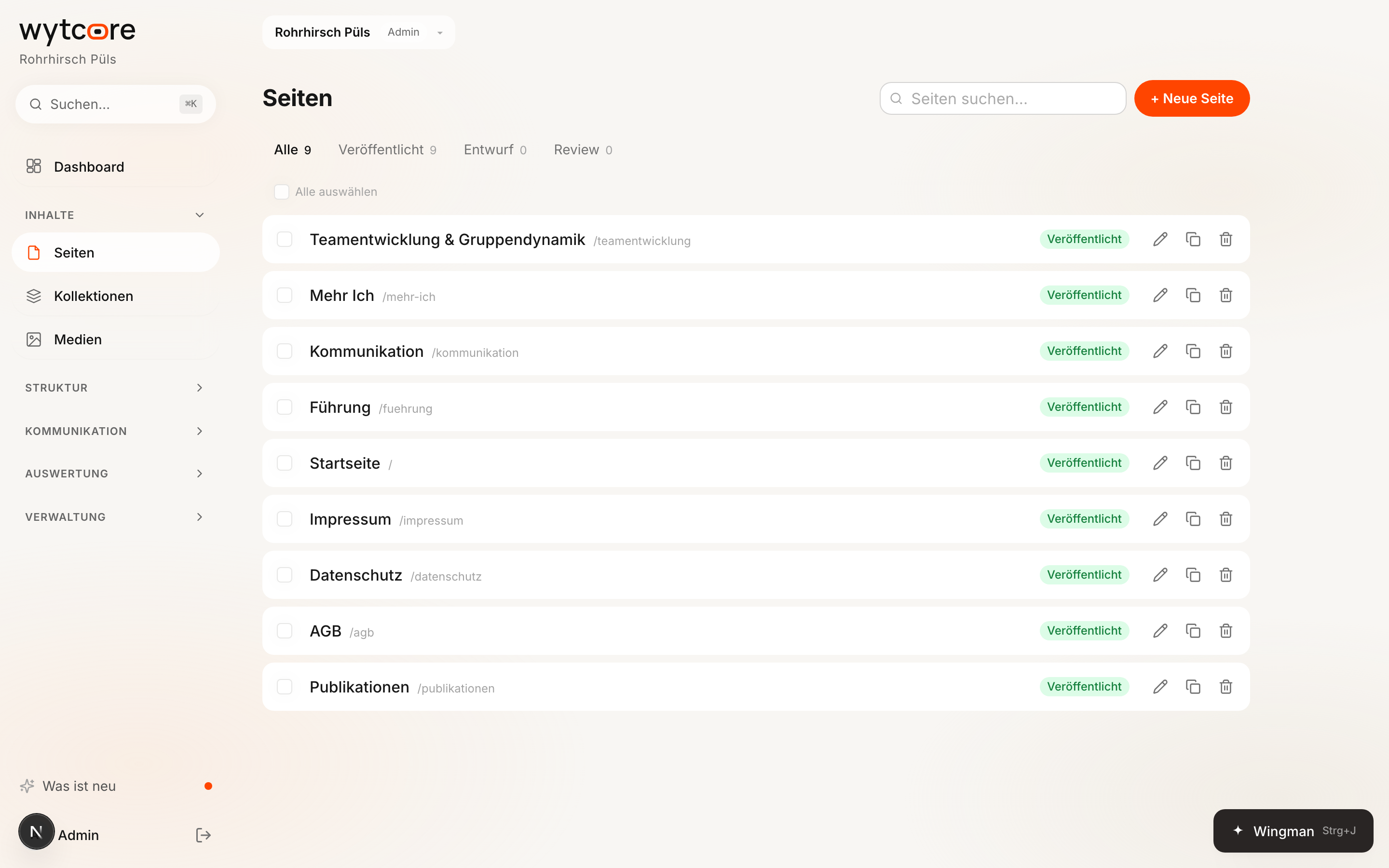
Die Liste
Jede Zeile zeigt Titel, daneben in grauer Schrift den Pfad (z. B. /leistungen/coaching) und rechts den Status. Ein Klick auf die Zeile öffnet die Seite im Editor.
Suchen und filtern
- Seiten suchen… — durchsucht Titel und Pfad, während du tippst.
- Die Reiter darüber filtern nach Status: Alle · Veröffentlicht · Entwurf · Review · Papierkorb. Hinter jedem Reiter steht die Anzahl.
- Sprache — nur sichtbar, wenn im Bereich mehr als eine Sprache aktiv ist (Einstellungen → Sprachen). Dann trägt jede Zeile zusätzlich ein Sprachkürzel.
Findet die Suche nichts, erscheint „Keine Treffer für deine Suche."; ist der Bereich noch leer, steht dort „Noch keine Seite. Lass uns deine erste anlegen →".
Mehrere Seiten auf einmal bearbeiten
Links in jeder Zeile sitzt ein Auswahlkästchen; über der Liste kannst du mit Alle sichtbaren auswählen alles markieren, was der aktuelle Filter zeigt. Sobald etwas ausgewählt ist, erscheint oben eine blaue Leiste:
| Aktion | Wirkung |
|---|---|
| Veröffentlichen | Setzt alle ausgewählten Seiten live |
| Auf Entwurf | Zieht sie von der Website zurück |
| Löschen | Legt sie in den Papierkorb — mit Rückfrage |
| Aufheben | Hebt die Auswahl auf |
Gelöschtes ist 90 Tage lang zurückholbar
Die Rückfrage lautet „n Seite(n) in den Papierkorb legen? Die Seite verschwindet sofort von der Website. Du kannst sie 90 Tage lang im Papierkorb wiederherstellen — danach wird sie endgültig gelöscht."
Für eine Seite, die nur vorübergehend verschwinden soll, nimm trotzdem Auf Entwurf — dann bleibt sie in der normalen Liste und du findest sie schneller wieder.
Schlägt eine Sammelaktion fehl, erscheint über der Liste eine rote Meldung mit dem Grund.
Neue Seite anlegen
Über + Neue Seite rechts oben — auf schmalen Bildschirmen über „Neue Seite" in der Leiste am unteren Bildschirmrand.
Titel — der Name der Seite, z. B. „Startseite". Pflichtfeld.
Slug — der Adressteil der Seite. Erlaubt sind Kleinbuchstaben, Zahlen, Bindestriche und
/für Pfade; alles andere wird beim Tippen automatisch in Bindestriche umgewandelt. Rechts im Feld siehst du sofort, ob die Adresse frei ist:Anzeige Bedeutung prüfe…Die Prüfung läuft ✓ freiAdresse ist verfügbar ✗ vergebenEs gibt bereits eine Seite mit diesem Pfad ungültigUnerlaubte Zeichen Unter dem Feld steht die daraus entstehende Adresse, z. B.
/leistungen/coaching.Seite erstellen klicken. Die Seite wird als Entwurf angelegt und direkt im Seiten-Editor geöffnet.
Mit Abbrechen kommst du zurück, ohne etwas anzulegen.
Keine Navigation im Anlegen-Formular
Beim Anlegen ist die linke Navigation ausgeblendet — dieselbe Regel wie im Seiten-Editor greift hier mit. Über Abbrechen kommst du zurück in die Seitenliste.
Adressen und Sprachen
- Deutsche Seiten haben keinen Sprach-Präfix:
/leistungen. - Andere Sprachen bekommen den Präfix automatisch:
/en/services. - Der Pfad in der Liste ist die tatsächliche öffentliche Adresse der Seite.
Papierkorb
Gelöschte Seiten landen im Reiter Papierkorb und bleiben dort 90 Tage liegen. Danach räumt das System sie von selbst weg — endgültig.
Jede Zeile zeigt statt des Status die Restlaufzeit, z. B. „Noch 84 Tage". Bleibt weniger als eine Woche, wird die Angabe rot. Fährst du mit der Maus darüber, siehst du, wer die Seite wann gelöscht hat.
Wiederherstellen
Über das Pfeil-Symbol in der Zeile, oder über die Auswahlkästchen und Wiederherstellen in der blauen Leiste. Es gibt keine Rückfrage — die Aktion lässt sich jederzeit wieder rückgängig machen.
Die Seite kommt als Entwurf zurück
Auch eine Seite, die vor dem Löschen veröffentlicht war, ist nach dem Wiederherstellen zunächst ein Entwurf und steht nicht auf der Website. Schau sie dir an und klick dann Veröffentlichen. Inhalte, Blöcke und die komplette Versionsliste sind vollständig da.
Ist der Pfad inzwischen von einer anderen Seite belegt, meldet das CMS: „Es gibt bereits eine Seite mit dem Pfad „/kontakt". Benenne diese Seite um oder stelle die gelöschte Seite unter einem anderen Pfad wieder her." Benenne dann die neue Seite um und versuch es erneut.
Endgültig löschen
Endgültig löschen entfernt die Seite sofort und unwiderruflich, ohne die 90 Tage abzuwarten. Das dürfen nur Bereichs-Admins — Redakteur:innen und Autor:innen sehen die Schaltfläche nicht. Die Rückfrage lautet „Seite „X" endgültig löschen? Endgültig heißt endgültig: Inhalt, Blöcke und Versionen sind danach weg und lassen sich nicht wiederherstellen."
Ist der Papierkorb leer, steht dort „Der Papierkorb ist leer."
Fallstricke
- Slug später ändern heißt: die alte Adresse funktioniert danach nicht mehr, und externe Links darauf laufen ins Leere. Wenn eine Seite bereits veröffentlicht und verlinkt ist, ändere den Slug nur mit gutem Grund.
- Der Status in der Liste ist der Status der Seite, nicht der einzelner Blöcke. Eine veröffentlichte Seite kann Blöcke enthalten, die noch nicht sichtbar sind → Blöcke aktiv schalten.
- Der Reiter „Review" heißt in der Statusanzeige der Zeile Zur Freigabe — gemeint ist dasselbe.
- Neu angelegte Seiten sind zunächst leer. Inhalt entsteht erst durch Blöcke im Editor.
- Der Pfad einer gelöschten Seite wird sofort wieder frei. Du kannst also gleich nach dem Löschen eine neue Seite unter derselben Adresse anlegen — dann lässt sich die alte aber nicht mehr ohne Umbenennen wiederherstellen.
- Im Papierkorb lässt sich nichts bearbeiten. Ein Klick auf die Zeile öffnet dort keinen Editor; hol die Seite erst zurück.