Appearance
Kollektionen & Einträge
Kategorie: Bedienung · Zielgruppe: Redaktion & Bereichs-Admins · Stand: 2026-09-08 · Quelle: Code (IST-Zustand)
Eine Kollektion ist eine Sammlung gleichartiger Inhalte: News, Termine, Referenzen, Teammitglieder, Stellenanzeigen. Statt für jede Meldung eine eigene Seite zu bauen, legst du die Kollektion einmal an und pflegst danach nur noch Einträge.
Seite oder Kollektion?
| Seite | Kollektion | |
|---|---|---|
| Zweck | einmaliger Inhalt (Über uns, Kontakt) | viele gleichartige Inhalte |
| Aufbau | frei aus Blöcken zusammengesetzt | feste Felder für alle Einträge |
| Anlegen | jede Seite einzeln | einmal die Kollektion, dann nur Einträge |
Übersicht
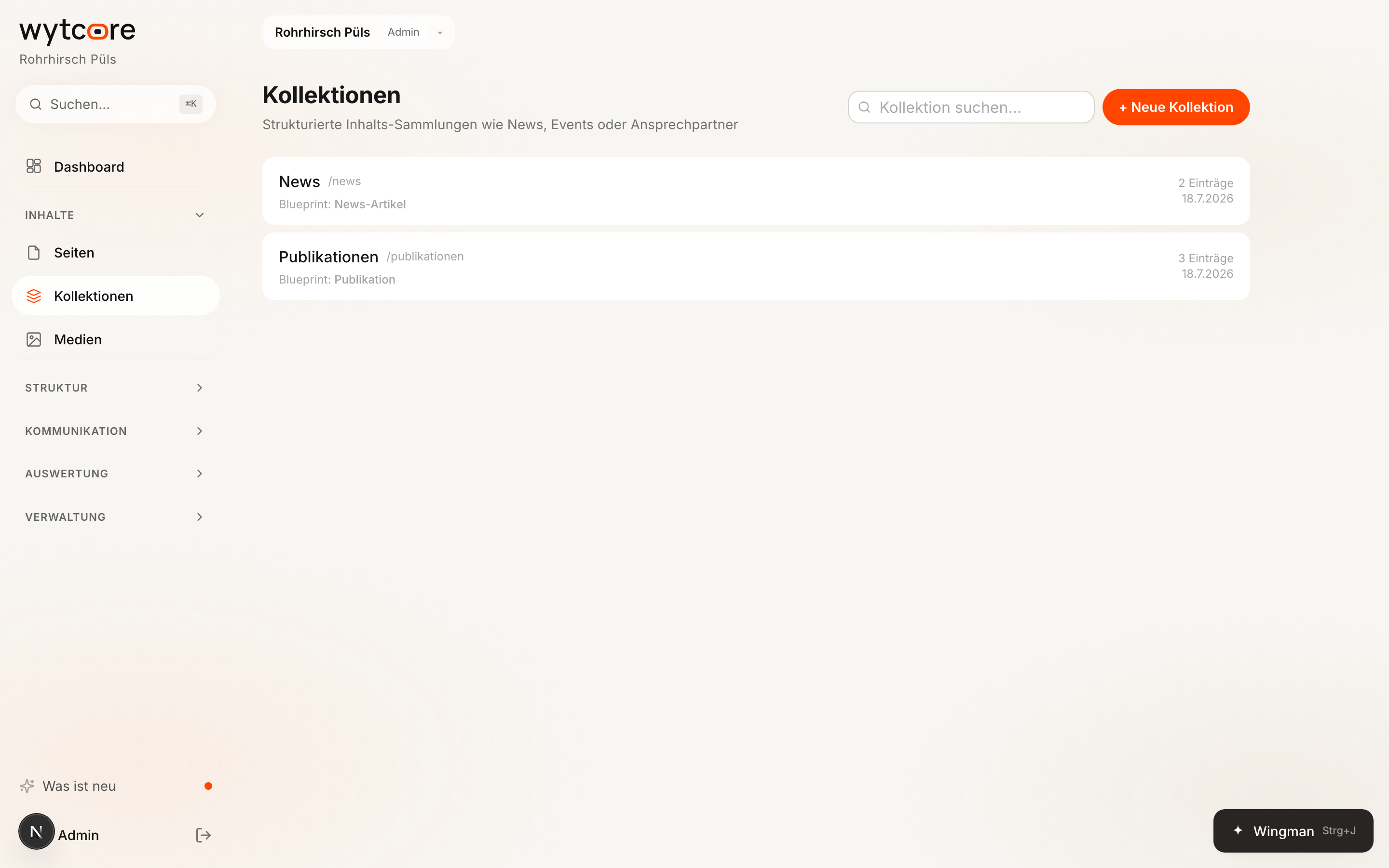
Unter Kollektionen stehen alle Sammlungen des Bereichs mit ihrer Eintragszahl. Über Kollektion suchen… filterst du die Liste. Ist noch nichts angelegt, steht dort „Noch keine Kollektion."
Eine Kollektion anlegen
Über + Neue Kollektion — auf schmalen Bildschirmen über „Neue Kollektion" in der Leiste am unteren Bildschirmrand:
| Feld | Bedeutung |
|---|---|
| Name | Anzeigename, z. B. „News" |
| Slug | technischer Code und Adressteil, z. B. news — mit Verfügbarkeitsprüfung (✓ frei / ✗ vergeben) |
| Blueprint | Pflichtfeld: „Definiert die Felder und das Detailseiten-Layout der Einträge" |
| Wo erscheinen die Einträge? | Eigenständig (/news/mein-beitrag) oder Unter Eltern-Seite (/aktuelles/news/mein-beitrag) |
| Parent-Seite | nur bei „Unter Eltern-Seite": welche Seite übergeordnet ist |
| Einträge können Detailseiten haben | Aus, wenn Einträge nur in Listen erscheinen sollen (z. B. Teammitglieder) und keine eigene Unterseite brauchen |
Zum Schluss Kollektion erstellen.
Der Blueprint bestimmt die Felder
Der Blueprint legt fest, welche Felder ein Eintrag hat. Ihn später zu wechseln kann bestehende Einträge unbrauchbar machen — siehe Einstellungen der Kollektion.
Einträge pflegen
Ein Klick auf die Kollektion öffnet die Eintragsliste.
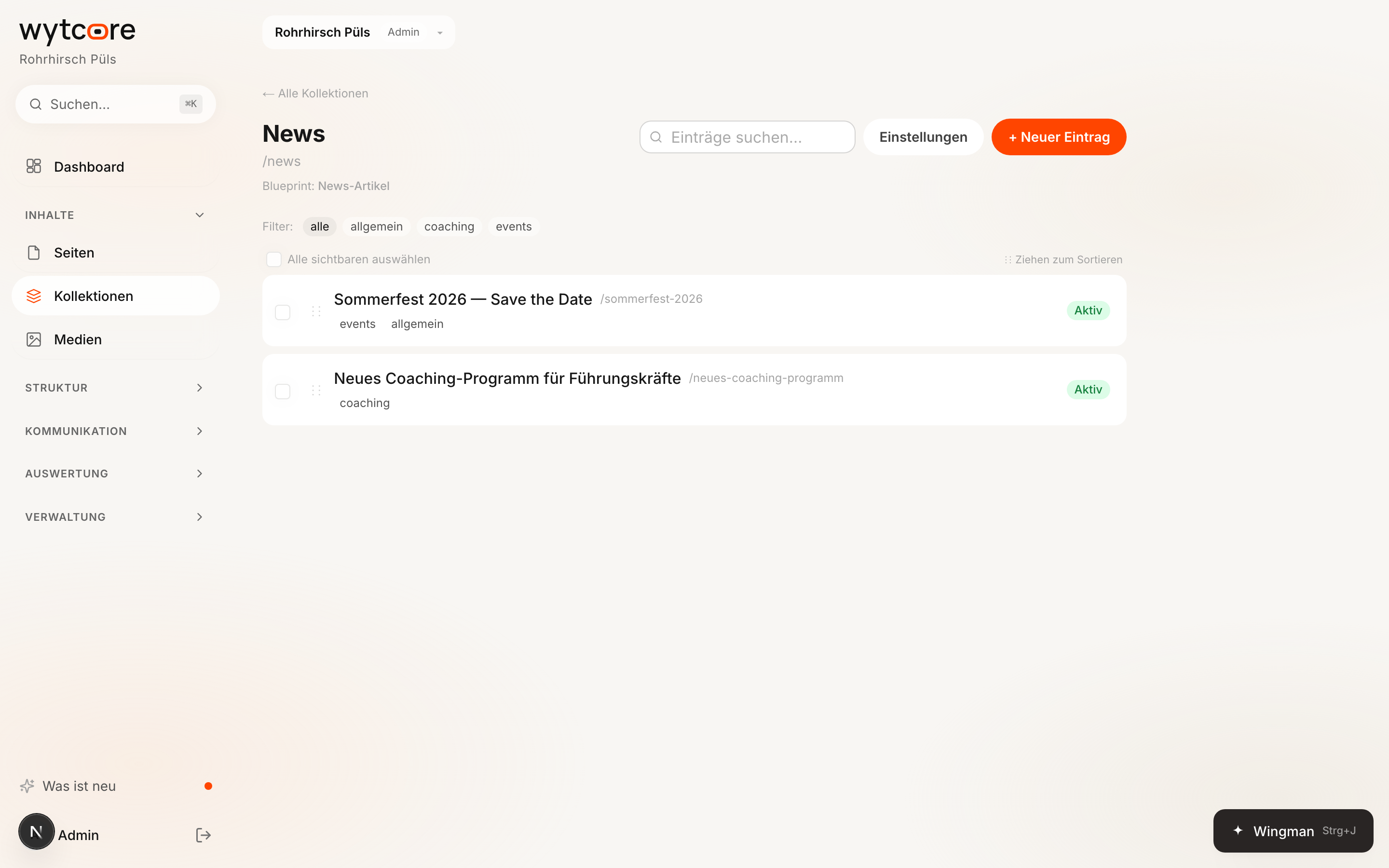
- Über der Liste sitzen zwei Reiter: Einträge und Papierkorb, jeweils mit Anzahl.
- Einträge suchen… filtert die Liste.
- Filter: grenzt über Tags ein (nur im Reiter „Einträge").
- Über den Griff links (Ziehen zum Sortieren) legst du die Reihenfolge fest. Auf Touch-Geräten stehen stattdessen die Pfeiltasten ↑ („Nach oben") und ↓ („Nach unten") in jeder Zeile.
- Auswahlkästchen erlauben Sammelaktionen: Veröffentlichen · Löschen · Aufheben, dazu Alle sichtbaren auswählen. Im Papierkorb heißen sie Wiederherstellen · Endgültig löschen · Aufheben.
- + Neuer Eintrag legt einen an — auf schmalen Bildschirmen steht „Neuer Eintrag" in der Leiste am unteren Bildschirmrand.
Jeder Eintrag trägt eine Zustandsmarkierung:
| Markierung | Bedeutung |
|---|---|
| Draft | noch nicht veröffentlicht |
| Geplant | veröffentlicht, aber „Aktiv ab" liegt in der Zukunft |
| Aktiv | veröffentlicht und im gültigen Zeitfenster |
| Abgelaufen | „Aktiv bis" liegt in der Vergangenheit |
Sortieren nur ohne Suche
Solange eine Suche oder ein Tag-Filter aktiv ist, lässt sich die Reihenfolge nicht per Ziehen ändern — sonst würdest du eine unvollständige Liste umsortieren.
Einen Eintrag bearbeiten
Ein Klick auf den Eintrag öffnet das Bearbeitungsfeld:
| Feld | Bedeutung |
|---|---|
| Titel | Überschrift des Eintrags |
| Tags | Schlagworte zum Filtern, z. B. „coaching, events" |
| Aktiv ab | ab wann der Eintrag erscheint — „Leer = sofort aktiv" |
| Aktiv bis | bis wann — „Leer = kein Ablauf" |
| Sortierung | Position in der Liste |
| Detailseite anzeigen | ob dieser Eintrag eine eigene Unterseite bekommt |
| Nicht an KI-Systeme ausliefern | Nimmt den Eintrag aus den KI-Daten |
| Daten | die Felder aus dem Blueprint — Text, Bilder, Listen |
| Verknüpfungen | Verweise auf Einträge anderer Kollektionen |
Unten: Speichern, daneben Löschen, und Veröffentlichen, solange der Eintrag noch ein Entwurf ist. Löschen legt den Eintrag in den Papierkorb — die Rückfrage lautet „Eintrag in den Papierkorb legen? Du kannst ihn 90 Tage lang im Papierkorb wiederherstellen."
Fehlt für die Kollektion ein Blueprint-Schema, zeigt das Feld statt eines Formulars einen JSON-Editor („Kein Blueprint-Schema vorhanden — JSON-Editor als Fallback."). Ist der Inhalt dort fehlerhaft, meldet das CMS beim Speichern „Daten-JSON ist ungültig."
Einträge verknüpfen
Unter Verknüpfungen verbindest du Einträge miteinander — etwa Trainer:innen mit ihren Kursen. Über Eintrag verknüpfen wählst du die Zielkollektion, suchst den Eintrag und übernimmst ihn. Bereits verbundene Einträge sind mit bereits verknüpft markiert. Das Feldname-Feld (z. B. trainers) bestimmt, unter welchem Namen die Verknüpfung auf der Website ankommt.
Papierkorb
Gelöschte Einträge landen im Reiter Papierkorb und bleiben dort 90 Tage liegen; danach räumt das System sie von selbst weg. Jede Zeile zeigt die Restlaufzeit („Noch 84 Tage", unter einer Woche rot) und darunter, wer den Eintrag wann gelöscht hat.
Über das Pfeil-Symbol holst du einen Eintrag zurück — ohne Rückfrage, weil sich das jederzeit wieder rückgängig machen lässt. Endgültig löschen (Papierkorb-Symbol) dürfen nur Bereichs-Admins.
Der Eintrag kommt als Entwurf zurück
Ein wiederhergestellter Eintrag steht zunächst als Draft in der Liste und ist nicht auf der Website. Prüf ihn und klick dann Veröffentlichen.
Gibt es inzwischen einen neuen Eintrag mit demselben Code, meldet das CMS: „Es gibt in dieser Kollektion bereits einen Eintrag mit dem Slug „…". Benenne ihn um oder stelle den gelöschten Eintrag unter einem anderen Slug wieder her."
Im Papierkorb kannst du weder sortieren noch bearbeiten — hol den Eintrag erst zurück.
Einstellungen der Kollektion
Aus der Eintragsliste heraus erreichst du Kollektion-Einstellungen:
- Name — änderbar.
- Code — „Code kann nicht geändert werden" — der Slug steht nach dem Anlegen fest.
- Blueprint — mit Warnung: „⚠ Blueprint-Wechsel kann bestehende Einträge entwerten — Schema-Felder können nicht mehr passen."
- Wo erscheinen die Einträge? und ggf. Parent-Seite.
- Einträge können Detailseiten haben.
Unten Speichern, daneben Löschen.
Kollektion löschen ist endgültig
Beim Löschen einer Kollektion verschwinden alle ihre Einträge mit — auch die, die im Papierkorb liegen. Das lässt sich nicht rückgängig machen: Der Papierkorb gilt nur für einzelne Einträge, nicht für die Kollektion selbst.
Wer darf was
| Tätigkeit | Autor:in | Redakteur:in | Admin |
|---|---|---|---|
| Einträge anlegen und bearbeiten, verknüpfen | ✓ | ✓ | ✓ |
| Einträge veröffentlichen, löschen, sortieren | – | ✓ | ✓ |
| Einträge aus dem Papierkorb wiederherstellen | – | ✓ | ✓ |
| Einträge endgültig löschen | – | – | ✓ |
| Kollektion anlegen und ändern | – | ✓ | ✓ |
| Kollektion löschen | – | – | ✓ |
Fallstricke
- Der Code (Slug) einer Kollektion ist endgültig. Überlege ihn dir vor dem Anlegen.
- Ein veröffentlichter Eintrag ist nicht automatisch sichtbar. Er erscheint erst, wenn eine Seite ihn ausgibt — über einen Block wie „Kollektion (Liste)" oder „Kollektion (Vorschau)" → Seiten-Editor.
- „Geplant" und „Abgelaufen" kommen von Aktiv ab / Aktiv bis, nicht vom Status. Ein Eintrag kann veröffentlicht und trotzdem unsichtbar sein.
- Welche Bausteine innerhalb einer Kollektion erlaubt sind, ist fest hinterlegt und lässt sich nicht über die Oberfläche ändern.