Appearance
Formulare & Eingänge
Kategorie: Bedienung · Zielgruppe: Redaktion & Bereichs-Admins · Stand: 2026-08-11 · Quelle: Code (IST-Zustand)
Unter Formulare baust du „Kontakt-, Booking- und beliebige andere Forms" und liest, was darüber hereinkommt.
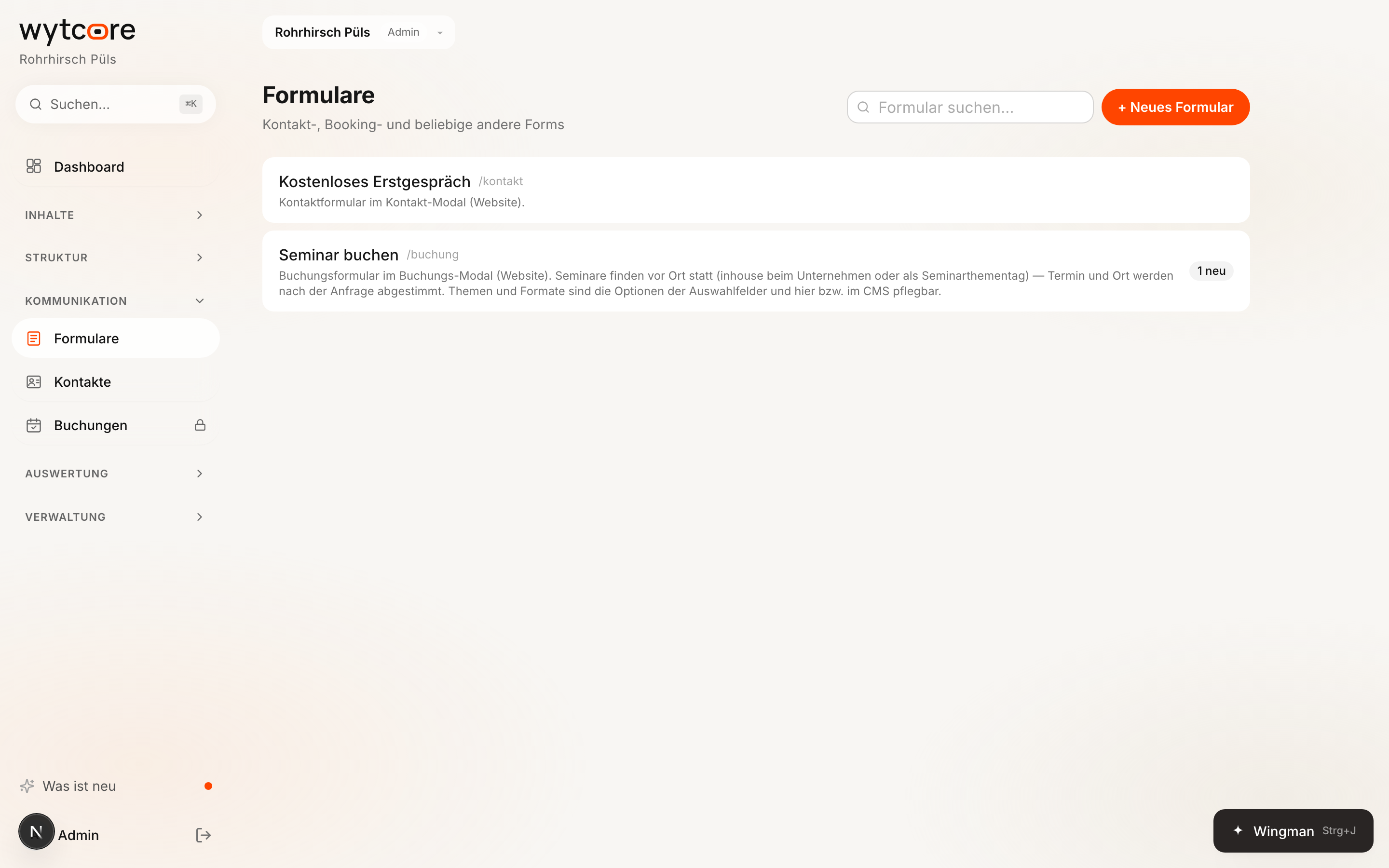
Übersicht
Alle Formulare des Bereichs mit ihrem Titel; Formulare mit unbearbeiteten Eingängen tragen eine Markierung „n neu". Über Formular suchen… filterst du.
+ Neues Formular — auf schmalen Bildschirmen „Neues Formular" in der Leiste am unteren Bildschirmrand — fragt nach Titel und Beschreibung („Wofür ist dieses Formular?"). Alles Weitere — „Felder, CTAs und Notifications konfigurierst du anschließend".
Felder bauen
Im Formular-Editor liegt der Abschnitt Felder. Über + Feld hinzufügen kommt ein neues dazu, mit den Pfeilen ▲▼ sortierst du. Ein Klick auf ein Feld öffnet dessen Einstellungen.
| Feld | Bedeutung |
|---|---|
| Feldname | „Submit-Key, nur a-z, 0-9, _" — unter diesem Namen kommt der Wert an |
| Typ | siehe Tabelle unten |
| Label | die Beschriftung, die Besucher:innen sehen |
| Platzhalter | grauer Hinweistext im leeren Feld |
| Hilfetext | Erklärung unter dem Feld |
| Pflichtfeld | muss ausgefüllt werden |
| Breite pro Breakpoint | wie breit das Feld je Gerät läuft (Mobile, Tablet, Tablet quer, Desktop, Desktop Large) |
| Optionen | Auswahlmöglichkeiten bei Auswahlfeldern (je Wert und Label) |
| Bedingte Sichtbarkeit | Hängt ab von einem anderen Feld, Wenn Wert gleich … |
| Validierung | min. Länge, max. Länge, Regex-Pattern |
Verfügbare Feldtypen: Text · Mehrzeiliger Text · E-Mail · Telefon · Zahl · Datum · Uhrzeit · Datum + Zeit · Dropdown · Radio-Buttons · Einzelne Checkbox · Checkbox-Gruppe · Multi-Select Chips · Versteckt.
Unten im Feld: Fertig, daneben Feld löschen.
Mehrstufige Formulare
Über + Schritt teilst du ein langes Formular auf. Jeder Schritt hat einen Schritt-Titel und eine Beschreibung (optional); Diesen Schritt löschen entfernt ihn samt seiner Felder (mit Rückfrage).
Texte
CTA-Texte bestimmen die Beschriftungen:
- Submit-Button — z. B. „Nachricht senden"
- Während Senden — z. B. „Wird gesendet…"
- „Weiter"-Button und „Zurück"-Button — nur bei mehrstufigen Formularen
Nach erfolgreicher Sendung legt fest, was Besucher:innen danach sehen: Überschrift und Nachricht. Darin lassen sich Platzhalter wie {name} und {email} verwenden.
Benachrichtigungen
Admin-Benachrichtigung
Die Mail an euch, wenn jemand das Formular absendet:
- Empfänger — mehrere durch Komma getrennt
- Betreff und Body (Text) — mit Platzhaltern wie
{form.title},{data},{date}
Ist kein Empfänger hinterlegt, greift der Standard-Empfänger aus Einstellungen → E-Mail-Versand.
Bestätigungs-Mail an Absender
Die Eingangsbestätigung an die Person, die abgesendet hat:
- Feld mit Empfänger-Mail — welches Formularfeld die Adresse enthält
- From-Name (optional), Betreff, Body (Text)
Kontakt-Zuordnung
„Ordne Formularfelder einem Kontakt-Profil zu. Absender werden über die E-Mail zusammengeführt und im Bereich „Kontakte" gesammelt (inkl. Aktivitäts-Verlauf). Ohne E-Mail-Feld wird kein Kontakt erfasst."
Zuzuordnen sind E-Mail (Schlüssel), Name und Telefon → siehe Kontakte.
Spam-Schutz & Speicherung
- Honeypot aktiv — eine unsichtbare Falle für automatische Absender. Zusätzlich verwirft das System Absendungen, die verdächtig schnell erfolgen.
- Submissions im CMS speichern — ist der Haken weg, werden Eingänge nur per Mail verschickt und nicht in der Nachrichtenliste abgelegt.
Speichern
Nur der obere „Speichern"-Knopf schreibt
Weder Fertig im Feld-Bereich noch das Schließen eines Abschnitts speichert. Erst Speichern oben sichert das gesamte Formular.
Formular löschen entfernt das Formular samt aller Eingänge.
Eingänge lesen
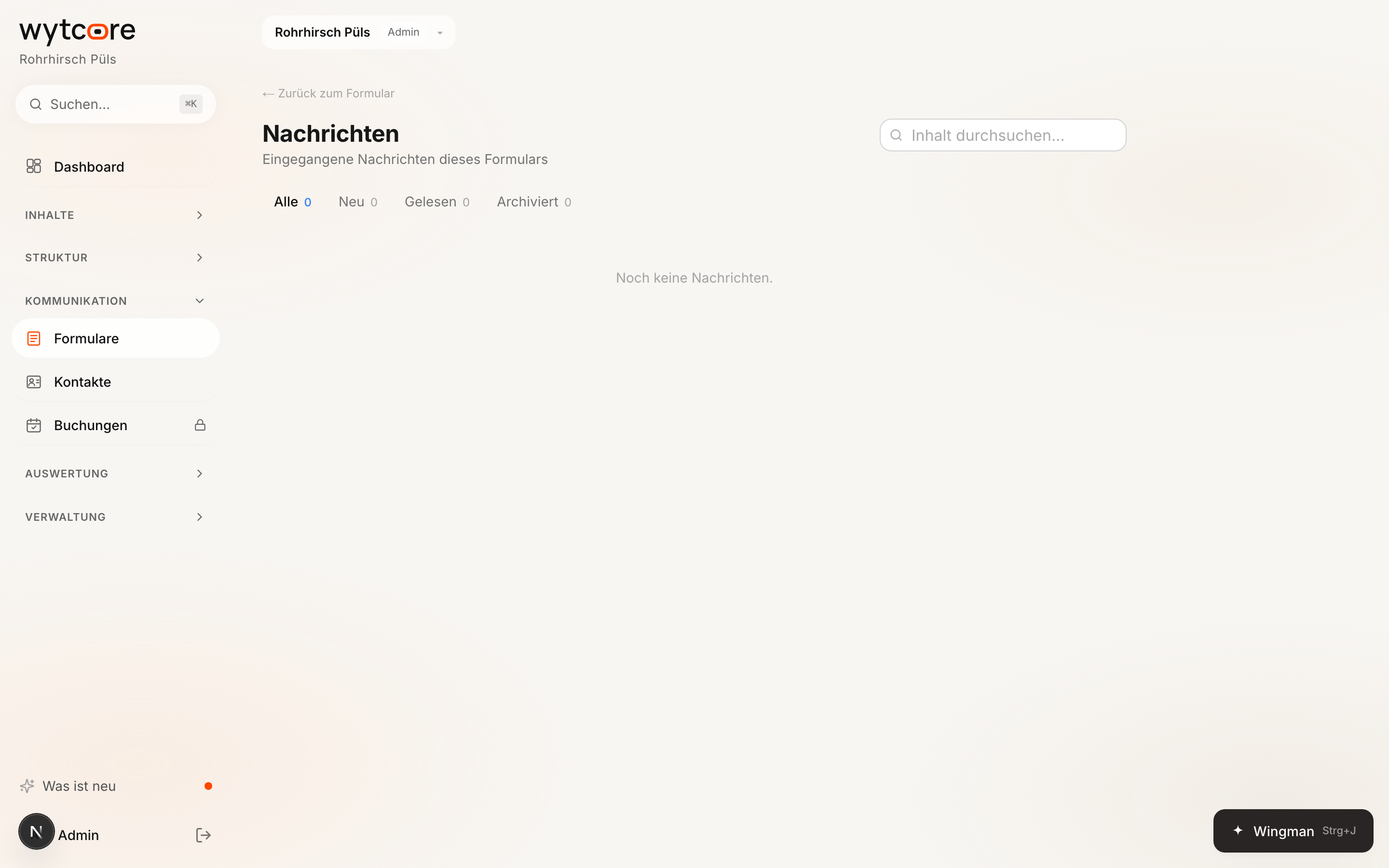
Unter Nachrichten („Eingegangene Nachrichten dieses Formulars") liegen alle Einsendungen.
- Reiter: Alle · Neu · Gelesen · Archiviert
- Inhalt durchsuchen… durchsucht die eingegebenen Werte
- Jeder Eingang zeigt, ob die Benachrichtigung raus ist: ✓ E-Mail versendet oder ✗ nicht versendet
- Herkunft verrät, von welcher Seite abgesendet wurde
Öffnest du einen Eingang, gilt er automatisch als gelesen. Weitere Aktionen: Archivieren, Als neu markieren, Löschen (mit Rückfrage „Nachricht wirklich löschen?").
Über ← Zurück zum Formular kommst du in den Editor.
Wer darf was
Formulare bearbeiten und Eingänge verwalten dürfen Redakteur:innen und Admins.
Fallstricke
- Feldname ≠ Label. Der Feldname ist der technische Schlüssel und darf nur
a-z,0-9und_enthalten. Ändert er sich nachträglich, passen ältere Eingänge nicht mehr dazu. - Keine Mail angekommen? Prüfe der Reihe nach: Empfänger im Formular, Standard-Empfänger in den Einstellungen — und ob der Test-Modus aktiv ist, der alle Mails umleitet.
- Ohne E-Mail-Feld kein Kontakt. Die Zusammenführung im Bereich Kontakte läuft ausschließlich über die E-Mail-Adresse.
- Formular löschen löscht die Eingänge mit. Vorher exportieren oder archivieren.