Appearance
Team & Rollen
Kategorie: Bedienung · Zielgruppe: Bereichs-Admins · Stand: 2026-09-08 · Quelle: Code (IST-Zustand)
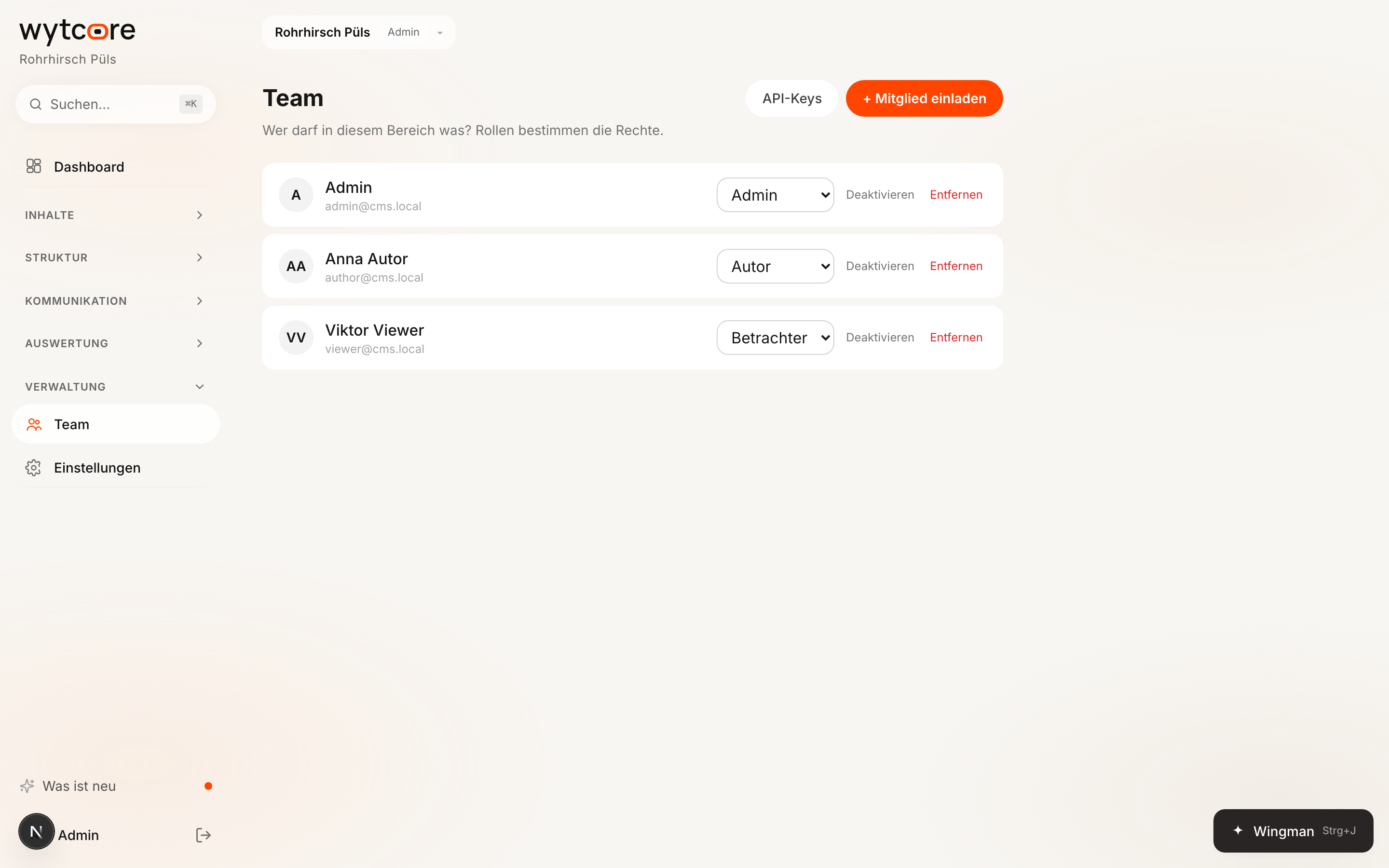
Unter Team verwaltest du, wer Zugang zum Bereich hat und was diese Person darf. Der Bereich ist Admins vorbehalten; Redakteur:innen dürfen die Mitgliederliste ansehen.
Rollen und was sie dürfen
Im CMS heißen die Rollen:
| Rolle | Kurzbeschreibung in der Oberfläche |
|---|---|
| Admin | „Vollzugriff, kann Team verwalten" |
| Redakteur | „Bearbeiten und veröffentlichen" |
| Autor | „Bearbeiten, nur Entwurf" |
| Betrachter | „Nur lesen" |
Die Rollen bauen aufeinander auf: Betrachter → Autor → Redakteur → Admin. Jede Stufe kann alles, was die darunter kann.
Die Rechte im Einzelnen
| Tätigkeit | Betrachter | Autor | Redakteur | Admin |
|---|---|---|---|---|
| Alle Inhalte ansehen | ✓ | ✓ | ✓ | ✓ |
| Seiten und Blöcke bearbeiten | – | ✓ | ✓ | ✓ |
| Status auf Entwurf / Zur Freigabe setzen | – | ✓ | ✓ | ✓ |
| Veröffentlichen, zurückziehen, archivieren | – | – | ✓ | ✓ |
| Version wiederherstellen | – | – | ✓ | ✓ |
| Seite in den Papierkorb legen | – | – | – | ✓ |
| Seite aus dem Papierkorb wiederherstellen | – | – | – | ✓ |
| Seite endgültig löschen | – | – | – | ✓ |
| Kollektionseinträge bearbeiten | – | ✓ | ✓ | ✓ |
| Kollektionseinträge veröffentlichen, löschen, sortieren | – | – | ✓ | ✓ |
| Kollektionseinträge aus dem Papierkorb wiederherstellen | – | – | ✓ | ✓ |
| Kollektionseinträge endgültig löschen | – | – | – | ✓ |
| Kollektion anlegen und ändern | – | – | ✓ | ✓ |
| Kollektion löschen | – | – | – | ✓ |
| Medien hochladen und verwalten | – | – | ✓ | ✓ |
| Navigation pflegen | – | – | ✓ | ✓ |
| Widgets anlegen und veröffentlichen | – | – | ✓ | ✓ |
| Widget löschen | – | – | – | ✓ |
| Formulare und Eingänge verwalten | – | – | ✓ | ✓ |
| Kontakte bearbeiten | – | – | ✓ | ✓ |
| Buchungen und Kalender ansehen | ✓ | ✓ | ✓ | ✓ |
| Buchungen bestätigen, absagen, „nicht erschienen" | – | – | ✓ | ✓ |
| Buchung endgültig löschen | – | – | – | ✓ |
| Ressourcen, Leistungen, Zeiten, Buchungs-Einstellungen | – | – | – | ✓ |
| Bestellungen und Tische ansehen | ✓ | ✓ | ✓ | ✓ |
| Bestellungen annehmen, ablehnen, „serviert" | – | ✓ | ✓ | ✓ |
| Tisch abschließen und übergeben | – | ✓ | ✓ | ✓ |
| Artikel „heute aus" schalten | – | ✓ | ✓ | ✓ |
| Speisekarte, Tische, Bestell-Einstellungen | – | – | – | ✓ |
| Modul freischalten (Buchungen, Bestellungen) | – | – | – | ✓ |
| Modul kündigen (löscht die Daten) | – | – | – | ✓ |
| Externe Links prüfen (SEO) | – | – | ✓ | ✓ |
| KI-Daten ansehen | ✓ | ✓ | ✓ | ✓ |
| KI-Daten überschreiben, „Neu erzeugen" | – | – | – | ✓ |
| KI: Blöcke umschreiben | – | ✓ | ✓ | ✓ |
| KI: Inhalte neu erzeugen | – | – | ✓ | ✓ |
| Einstellungen speichern | – | – | – | ✓ |
| Team verwalten und einladen | – | – | – | ✓ |
| Name und E-Mail eines Mitglieds ändern | – | – | – | ✓ |
| Passwort eines Mitglieds neu senden | – | – | – | ✓ |
| API-Schlüssel | – | – | – | ✓ |
| System-Logs | – | – | – | ✓ |
Eine Tätigkeit steht in keiner Spalte: „Anmelden als" — die Sitzung eines Mitglieds übernehmen. Das kann allein der Super-Admin → Anmelden als.
Die Zeilen zu Buchungen gelten nur, wenn das kostenpflichtige Buchungsmodul freigeschaltet ist → Buchungen. Dasselbe gilt für die Zeilen zu Bestellungen und das Bestellmodul → Bestellungen. Beide Module kann die Bereichsleitung (Bereichs-Admin) selbst freischalten und kündigen — wer allein hineinkommt, soll auch allein wieder heraus.
Kündigen löscht die Daten
Eine Kündigung löscht zum Ende der Laufzeit alle Daten des betroffenen Moduls. Nur ein bloßes Ablaufen der Laufzeit lässt sie stehen. Bis zum Stichtag lässt sich die Kündigung zurücknehmen.
Beim Bestellmodul beginnt das Tagesgeschäft schon bei Autor und nicht erst bei Redakteur — eine Servicekraft soll Bestellungen annehmen und ausverkaufte Gerichte abschalten können, ohne Schreibrechte an der Website zu bekommen.
Zwei Namen für dieselbe Rolle
An manchen Stellen der Oberfläche steht Editor statt Redakteur, und unter Account → Meine Bereiche erscheint der technische Wert (z. B. tenant_admin). Gemeint ist jeweils dasselbe.
Mitglieder verwalten
Die Liste zeigt alle Personen des Bereichs mit Name, E-Mail und Rolle; deaktivierte tragen den Vermerk inaktiv.
| Aktion in der Zeile | Wirkung |
|---|---|
| Rollenauswahl | Rolle sofort ändern („Rolle aktualisiert") |
| Anmelden als | Sitzung dieser Person übernehmen — nur für Super-Admins, siehe unten |
| Bearbeiten | Öffnet „Person bearbeiten" — Name, E-Mail, Rolle, Zugang, Passwort, Entfernen |
Alles Weitere steckt hinter Bearbeiten: Zugang sperren und freigeben, Personendaten ändern, ein neues Passwort anstoßen und die Person aus dem Bereich nehmen.
Person bearbeiten
Bearbeiten in der Zeile öffnet das Feld „Person bearbeiten". In der Kopfzeile steht die aktuelle E-Mail-Adresse.
| Feld | Bedeutung |
|---|---|
| Name | Anzeigename der Person. Pflichtfeld — leer: „Name ist erforderlich." |
| „Die E-Mail ist zugleich der Anmeldename. Nach einer Änderung meldet sich die Person mit der neuen Adresse an." Pflichtfeld — leer: „E-Mail ist erforderlich." | |
| Rolle | Dieselbe Auswahl wie in der Zeile, hier mit Kurzbeschreibung |
| Zugang aktiv | Haken weg = gesperrt: „Ohne Haken kommt die Person nicht in diesen Bereich — das Konto bleibt bestehen." |
Speichern schickt nur, was du wirklich geändert hast („Änderungen gespeichert"). Abbrechen verwirft alles.
Ist die Adresse schon an ein anderes Konto vergeben: „Diese E-Mail-Adresse ist bereits vergeben."
Name und E-Mail gelten überall
Name und E-Mail gehören zum Konto, nicht zu diesem Bereich. Eine Änderung wirkt deshalb in allen Bereichen, in denen die Person Mitglied ist — und die neue Adresse ist ab sofort ihr Anmeldename. Rolle und Zugang aktiv gelten dagegen nur hier.
Gehört die Person noch zu weiteren Bereichen, sperrt das CMS genau diese drei Dinge und meldet: „Diese Person gehört auch zu anderen Bereichen. Name, E-Mail und Passwort ändert sie dort selbst unter ‚Account' — oder der Support." Rolle und Zugang lassen sich weiterhin ändern.
Passwort neu senden
Du kannst kein Passwort vergeben: „Du kannst kein Passwort vergeben — nur einen Link verschicken, mit dem die Person sich selbst ein neues setzt."
- Passwort neu senden klicken.
- Die Rückfrage bestätigen: „Passwort neu vergeben lassen?" — „… bekommt einen Link zum Setzen eines neuen Passworts. Das bisherige Passwort gilt so lange weiter." → Link senden
- Ging die E-Mail raus, steht dort „Eine E-Mail mit dem Link ging an …" („E-Mail verschickt"). Sonst: „E-Mail-Versand ist nicht konfiguriert — gib diesen Link manuell weiter:" — mit Kopieren daneben → Einstellungen → E-Mail-Versand.
„Der Link ist 72 Stunden gültig und ersetzt alle älteren Links." Die Person landet damit auf der Seite Neues Passwort → Passwort vergessen?
Das alte Passwort bleibt gültig
Der Link ändert nichts, solange ihn niemand benutzt. Bis dahin kommt die Person mit ihrem bisherigen Passwort ganz normal hinein. Ein gesperrtes Konto wird dadurch nicht wieder freigegeben.
Entfernen
Ganz unten im Feld: „Aus dem Bereich entfernen" — „Nimmt die Zugehörigkeit zu diesem Bereich weg. Das Konto und Zugänge zu anderen Bereichen bleiben bestehen." Die Rückfrage lautet „… aus dem Bereich entfernen?" („Der Account selbst bleibt bestehen.").
Entfernen ≠ Konto löschen
Entfernen nimmt nur die Zugehörigkeit zu diesem Bereich weg. Das Benutzerkonto und Zugänge zu anderen Bereichen bleiben bestehen.
Jemanden einladen
- E-Mail eintragen — Pflichtfeld. Fehlt sie: „E-Mail ist erforderlich."
- Name — optional.
- Rolle auswählen.
- Einladen.
Was danach passiert, hängt davon ab, ob es das Konto schon gibt: „Existiert der Account schon, wird er nur diesem Bereich hinzugefügt." („Mitglied zum Bereich hinzugefügt")
Andernfalls entsteht ein Einladungslink: „Der Link ist 72 Stunden gültig. Die Person setzt darüber ihr eigenes Passwort." → Passwort setzen
Ist kein Mailversand eingerichtet, gib den Link von Hand weiter → Einstellungen → E-Mail-Versand.
Anmelden als (nur Super-Admin)
Es gibt eine Rolle oberhalb von Admin: den Super-Admin. Sie gilt bereichsübergreifend und wird nicht im CMS vergeben — sie steht deshalb auch nicht in der Rollenauswahl. In der Mitgliederliste erscheint sie als unveränderliches Feld „Super-Admin": weder Rolle noch Zugehörigkeit lassen sich hier ändern, und „Bearbeiten" wird in dieser Zeile gar nicht erst angeboten. Wende dich an den Support, wenn sich daran etwas ändern soll.
Als Super-Admin steht in jeder Mitgliederzeile zusätzlich „Anmelden als". Damit siehst du das CMS genau so, wie die betreffende Person es sieht — nützlich, wenn jemand meldet, dass ein Knopf fehlt oder eine Seite sich nicht speichern lässt.
- In der Zeile der Person auf „Anmelden als" klicken.
- Die Rückfrage bestätigen: „Als … anmelden?" — „Du siehst und änderst das CMS mit den Rechten dieser Person. Alles, was du tust, wird ihr zugerechnet. Über den Hinweisbalken oben kommst du zurück."
- Das CMS lädt das Dashboard im Bereich, aus dem du gestartet bist — ab jetzt mit den Rechten der übernommenen Person.
Während der Übernahme steht über dem Inhalt ein gelber Balken: „Du bist angemeldet als …" mit dem Hinweis, von wem die Übernahme ausgeht. Über „Zurück zu meinem Konto" landest du wieder in deiner eigenen Sitzung und auf der Team-Seite. Der Balken bleibt überall stehen, auch im Seiten-Editor.
Grenzen der Übernahme:
- Sie ist auf eine Stunde begrenzt. Danach wird automatisch auf dein eigenes Konto zurückgeschaltet.
- Profil, E-Mail und Passwort der übernommenen Person lassen sich nicht ändern, ebenso wenig API-Schlüssel anlegen.
- Auch an fremden Konten geht nichts: Aus einer übernommenen Sitzung heraus lassen sich weder Name und E-Mail anderer Mitglieder ändern noch Passwort-Links verschicken — „In einer übernommenen Sitzung lassen sich Konten nicht ändern." Rolle und Zugang bleiben änderbar.
- Super-Admin-Konten lassen sich nicht übernehmen, das eigene Konto ebenso wenig, und aus einer Übernahme heraus geht keine zweite.
- Nur aktive Mitglieder des Bereichs stehen zur Auswahl.
- Der Start jeder Übernahme steht im Aktivitätsprotokoll.
Alles läuft auf den fremden Namen
Was du in der übernommenen Sitzung tust — speichern, veröffentlichen, löschen — wird der übernommenen Person zugeschrieben. Nutze die Übernahme zum Nachsehen, nicht zum Arbeiten.
API-Schlüssel
API-Schlüssel erlauben externen Werkzeugen, Inhalte über die Schnittstelle zu pflegen — „Für externe Tools, die Inhalte über die API pflegen."
Eigene Schlüssel
Unter Account → API-Keys. Ein neuer Schlüssel ist 90 Tage gültig, beginnt mit rpk_ und wird nur ein einziges Mal im Klartext angezeigt: „Kopiere den Key jetzt — er wird nicht noch einmal angezeigt."
Ein verlorener Schlüssel ist verloren
Das CMS speichert den Klartext nicht. Geht er verloren, hilft nur: widerrufen und einen neuen anlegen.
Admin-Übersicht
Unter Team → API-Keys („API-Keys · Admin-Übersicht") siehst du alle Schlüssel des Bereichs mit Name · User · Prefix · Status · Erstellt · Läuft ab · Zuletzt. Auf schmalen Bildschirmen sind die Spalten Prefix · Erstellt · Zuletzt ausgeblendet. Filter: Alle · Aktiv · Abgelaufen · Widerrufen; die Suche greift auf Name, Benutzer und Präfix.
Widerrufen macht einen Schlüssel sofort unbrauchbar.
Fallstricke
- Autor:innen können keine Medien hochladen. Wer Bilder einpflegen soll, braucht mindestens die Rolle Redakteur.
- Rollen gelten pro Bereich. Dieselbe Person kann in einem Bereich Admin und in einem anderen Betrachter sein.
- Der letzte Admin. Nimm dir nicht selbst die Admin-Rechte, solange niemand sonst welche hat — sonst kommt niemand mehr an Einstellungen und Team.
- Abgelaufene Einladung? Einfach erneut einladen; der alte Link wird damit hinfällig.
- Passwort vergessen? Es gibt keinen Selbstbedienungs-Weg auf der Anmeldeseite. Die Bereichsleitung schickt über Bearbeiten → „Passwort neu senden" einen neuen Link.
- E-Mail geändert, Anmeldung klappt nicht? Nach einer Änderung ist die neue Adresse der Anmeldename — die alte funktioniert nicht mehr.